











اگه یه مدت تو بازار فارکس فعالیت کرده باشی، محاله اسم متاتریدر ۴ (MT4) به گوشت نخورده باشه. این پلتفرم قدیمی ولی کاردرست، سالهاست که بین تریدرها محبوب مونده و هنوزم خیلیها حاضر نیستن با هیچ نرمافزاری عوضش کنن.
چرا؟ چون رابط کاربری نسبتاً سادهای داره و توسط تعداد زیادی از بروکرها پشتیبانی میشه. بروکر آلپاری هم امکان استفاده از متاتریدر ۴ رو روی ویندوز، مک، اندروید، iOS و نسخه تحت وب فراهم کرده و کاربران این بروکر میتونن بعد از نصب، با اطلاعات حساب معاملاتی و انتخاب سرور آلپاری وارد MT4 بشن.
تو این مقاله قراره بهزبان ساده، همه روشهای دانلود متاتریدر ۴ آلپاری رو برای کامپیوتر، موبایل و حتی نسخه تحت وب توضیح بدیم، اونم با لینک مستقیم. پس اگه دنبال راه مطمئن و سریع برای راهاندازی MT4 آلپاری هستی، دقیقاً جای درستی اومدی.
ویدیو دانلود متا تریدر ۴ الپاری
متاتریدر ۴ آلپاری چه فرقی با نسخههای دیگه داره؟
از نظر امکانات اصلی، MT4 آلپاری همان پلتفرم MT4 شرکت MetaQuotes است؛ تفاوت اصلی اینه که آلپاری مسیر دانلود و اتصال به حسابهای معاملاتی خودش رو در اختیار کاربران قرار داده.
بعد از نصب برای ورود به حساب همچنان باید شماره حساب معاملاتی، رمز عبور و سرور صحیح آلپاری رو وارد یا انتخاب کنید. بنابراین اینطور نیست که نسخه آلپاری بدون انتخاب سرور بهصورت خودکار وارد حساب شما بشه.
مزیت دانلود از صفحه رسمی آلپاری یا منابع رسمی MetaQuotes اینه که مطمئن هستید فایل نصب از منبع معتبر دریافت شده و نسخههای قدیمی یا دستکاریشده رو نصب نمیکنید.
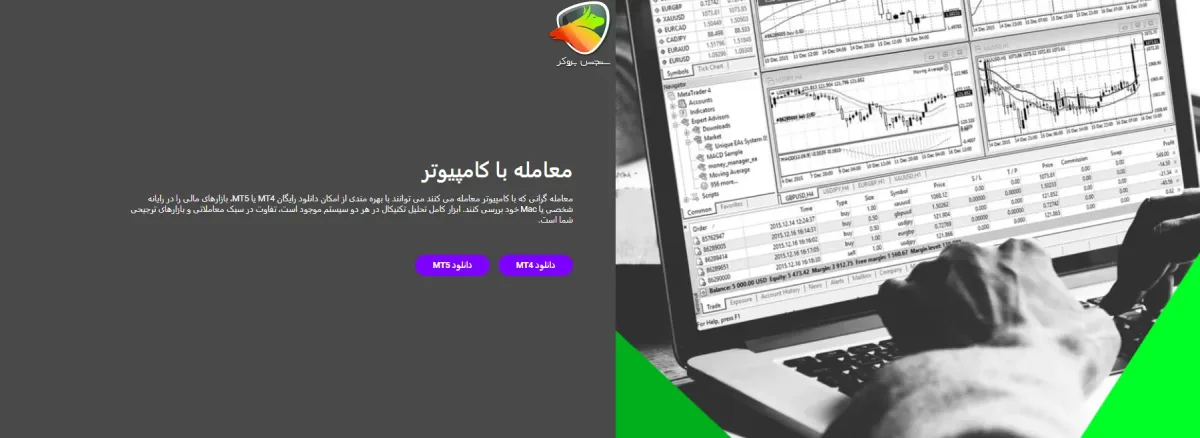
لینکهای مستقیم دانلود متا تریدر ۴ الپاری
اگه میخوای سریع و بدون دردسر بری سراغ ترید، از این بخش میتونی مستقیم نسخه مناسب دستگاهت رو دانلود کنی. همه لینکها از منابع رسمی آلپاریه، پس با خیال راحت نصب کن:
| پلتفرم | لینک دانلود |
|---|---|
| دانلود متاتریدر ۴ آلپاری برای ویندوز | لینک دانلود برای ویندوز |
| دانلود متاتریدر ۴ آلپاری برای مک | لینک دانلود برای مک |
| دانلود متاتریدر ۴ آلپاری اندروید | لینک دانلود برای اندروید |
| دانلود متاتریدر ۴ الپاری برای IOS | لینک دانلود برای ios |
| متاتریدر تحت وب آلپاری | برای استفاده از WebTrader نیازی به نصب نرمافزار ندارید و میتوانید از طریق گزینه WebTrader در صفحه رسمی MT4 آلپاری وارد نسخه تحت وب شوید. |
نکته مهم: لینکهای دانلود متاتریدر 4 برای آلپاری در جدول بالا از منابع رسمی آلپاری، MetaQuotes و فروشگاههای رسمی اپلیکیشن گرفته شدهاند. برای جلوگیری از نصب نسخههای قدیمی یا دستکاریشده، پیشنهاد میکنیم MT4 رو فقط از همین منابع دریافت کنید.
دانلود و نصب اپلیکیشن آلپاری برای اندروید و آیفون
برای نصب آلپاری روی گوشی موبایل، دو گزینه در اختیار دارید: اپلیکیشن اختصاصی آلپاری (Alpari Trading App) و نسخه موبایل متاتریدر. اپلیکیشن اختصاصی این بروکر امکان ثبت معاملات، مدیریت حساب، مشاهده نمودارها، واریز و برداشت و دسترسی به اخبار بازار رو فراهم میکنه. بنابراین اگر به دنبال نصب بروکر آلپاری روی گوشی هستید، میتونید از اپلیکیشن اختصاصی این شرکت هم استفاده کنید.
لینک دانلود مستقیم اپلیکیشن آلپاری
برای دانلود اپلیکیشن آلپاری برای اندروید و آیفون میتونید از جدول زیر استفاده کنید. لینکها شما رو به صفحه رسمی آلپاری هدایت میکنن تا نسخه مناسب گوشی خودتون رو از فروشگاه معتبر دریافت کنید.
| سیستمعامل | لینک دانلود |
|---|---|
| اندروید (Android) | دانلود آلپاری برای اندروید |
| آیفون (iOS) | دانلود آلپاری برای آیفون |
تفاوت اپلیکیشن آلپاری با متاتریدر ۴ چیست؟
اپلیکیشن آلپاری و متاتریدر ۴ هر دو امکان معامله در بازارهای مالی رو فراهم میکنن، اما امکانات یکسانی ندارن. اپلیکیشن اختصاصی آلپاری بیشتر روی مدیریت یکپارچه حساب و معاملات تمرکز داره، در حالی که متاتریدر ۴ ابزارهای تخصصیتری برای تحلیل تکنیکال و اجرای استراتژیهای معاملاتی در اختیار تریدرها میذاره.
| ویژگی | اپلیکیشن آلپاری | متاتریدر ۴ |
|---|---|---|
| ثبت و مدیریت معاملات | دارد | دارد |
| نمودارهای تحلیلی | دارد | دارد |
| اندیکاتورها | بیش از ۱۰۰ اندیکاتور و ابزار تحلیلی طبق معرفی رسمی | اندیکاتورهای داخلی و سفارشی |
| تقویم اقتصادی | دارد | بهصورت پیشفرض ندارد |
| واریز و برداشت | داخل اپلیکیشن | از طریق کابین آلپاری |
| مدیریت حساب | دارد | امکانات معاملاتی حساب |
| اجرای اکسپرت | پشتیبانی اعلام نشده | در نسخه دسکتاپ دارد |
آموزش نصب آلپاری برای اندروید و آیفون
برای نصب آلپاری برای اندروید، ابتدا از جدول دانلود بالا وارد صفحه رسمی اپلیکیشن آلپاری بشید و گزینه دریافت نسخه اندروید رو انتخاب کنید. بعد از انتقال به Google Play، برنامه رو نصب کرده و با اطلاعات حساب کاربری خودتون وارد بشید. کاربران آیفون هم میتونن از همین طریق اپلیکیشن رو از App Store دریافت کنن.
بعد از دانلود و نصب اپلیکیشن آلپاری، امکان مشاهده حسابهای معاملاتی، بررسی موجودی، ثبت سفارش خرید و فروش و مدیریت معاملات وجود داره. همچنین ابزارهایی مثل تقویم اقتصادی، اخبار بازار، سیگنالهای معاملاتی و برنامه پاداش Alpari Rewards در این اپلیکیشن ارائه میشن.
توجه داشته باشید که اپلیکیشن اختصاصی آلپاری با متاتریدر ۴ موبایل متفاوته. اگر قصد دانلود و نصب متاتریدر ۴ آلپاری رو دارید، میتونید از لینکهای مخصوص MT4 در جدول بالا یا بخش دانلود متاتریدر همین مقاله استفاده کنید.
آموزش نحوه کار با متاتریدر ۴ آلپاری
برای نصب متاتریدر ۴ آلپاری و نحوه اتصال حساب آلپاری به متاتریدر، اول باید توی بروکر آلپاری ثبتنام کنی و فرآیند احراز هویت رو انجام بدی. بعد از اون، باید یک حساب معاملاتی باز کنی. وقتی حساب رو باز کردی، یه ایمیل برات میاد که شامل نام کاربری، رمز عبور و سرور هست.
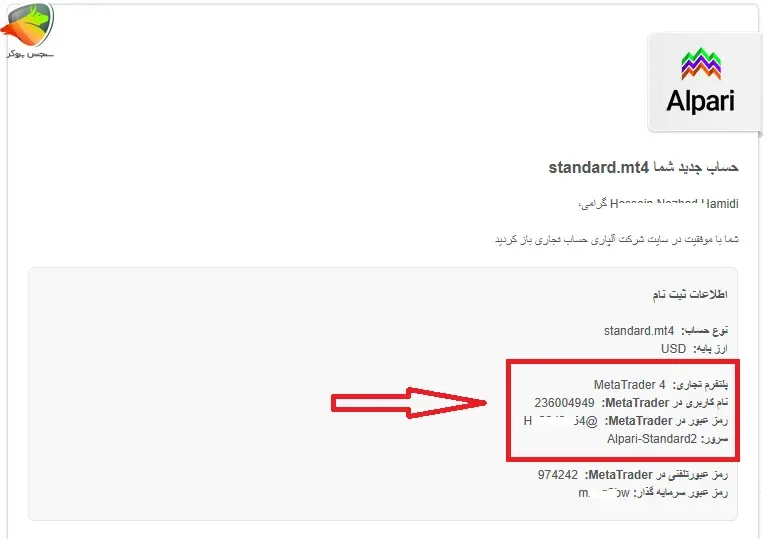
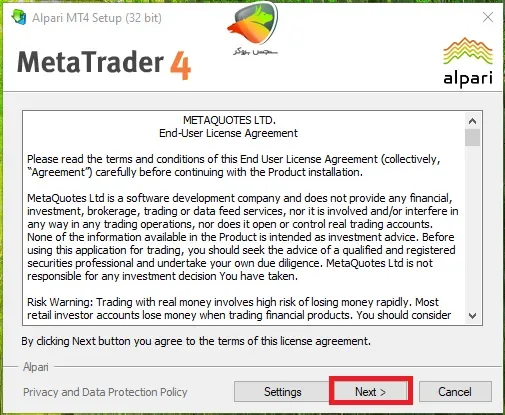
حالا وقتشه که پلتفرم متاتریدر ۴ رو دانلود کنی. باید این نرمافزار رو با توجه به سیستمعاملی که داری دانلود کنی. بعد از دانلود، روی فایل نصبی دبلکلیک کن تا پنجره نصب باز بشه. توی این پنجره، روی دکمه “Next” کلیک کن تا مراحل نصب ادامه پیدا کنه.
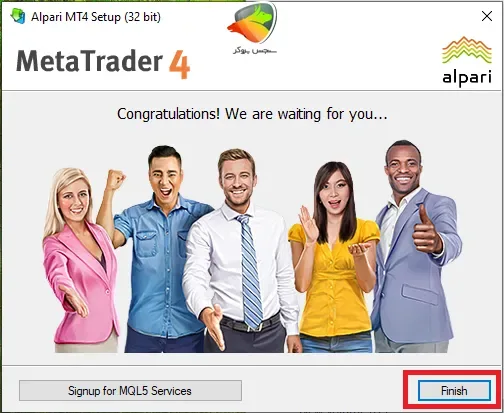
حالا باید منتظر بمونی تا پلتفرم نصب بشه. این پروسه چند دقیقه طول میکشه. بعد از این که نصب تموم شد، روی دکمه “Finish” کلیک کن تا فرآیند نصب به پایان برسه.
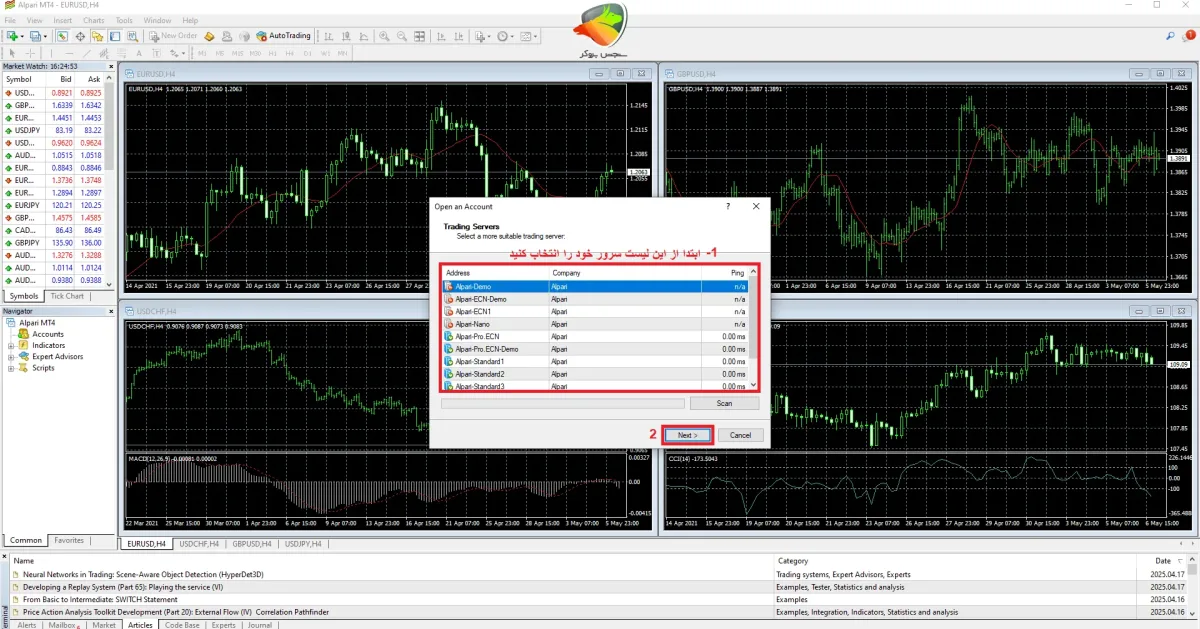
بعد از اینکه نصب متاتریدر تموم شد، خود پلتفرم به طور اتوماتیک اجرا میشه و شما با صفحه زیر روبهرو میشید.
حالا توی پنجرهای که وسط صفحه باز شده، باید سرور خودتون رو انتخاب کنید. این سرور رو زمانی که حساب معاملاتی باز کردید، توی ایمیلتون به همراه نام کاربری و رمز عبور دریافت کردید. سرور رو انتخاب کنید و بعد روی دکمه “Next” کلیک کنید.
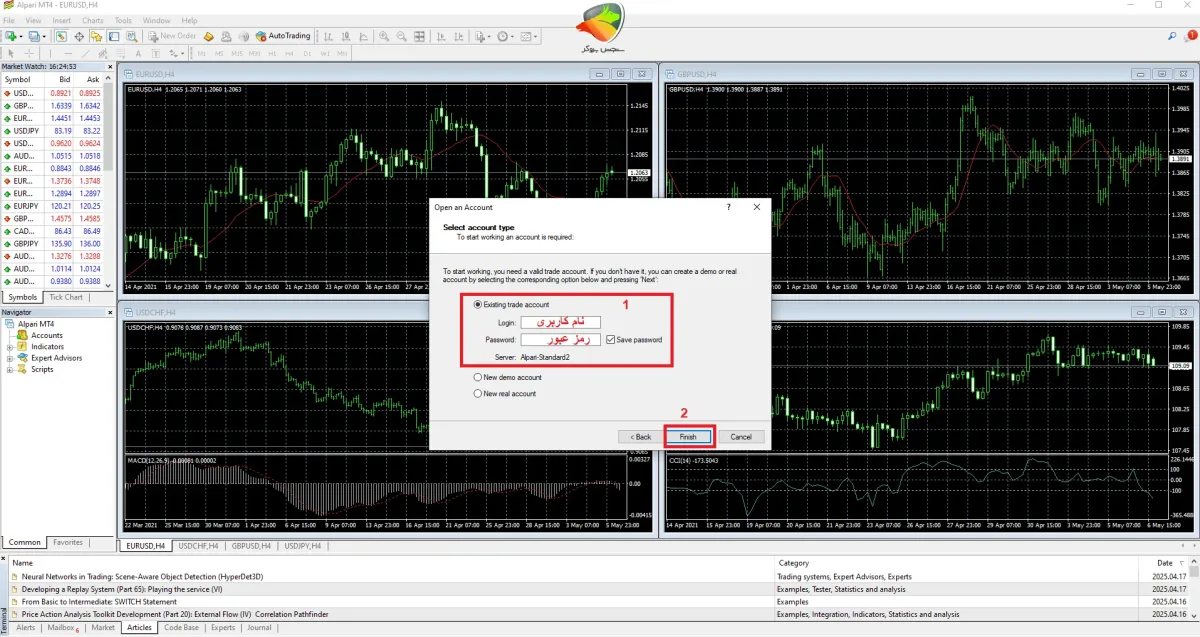
حالا باید تیک گزینه “Existing trade account” رو بزنید. بعد، تو قسمت “login” نام کاربری و تو قسمت “password” کلمه عبور رو وارد کنید. این اطلاعات رو در ایمیلتون دریافت کردید وقتی که حساب معاملاتی رو افتتاح کردید. در آخر هم روی دکمه “Finish” کلیک کنید.
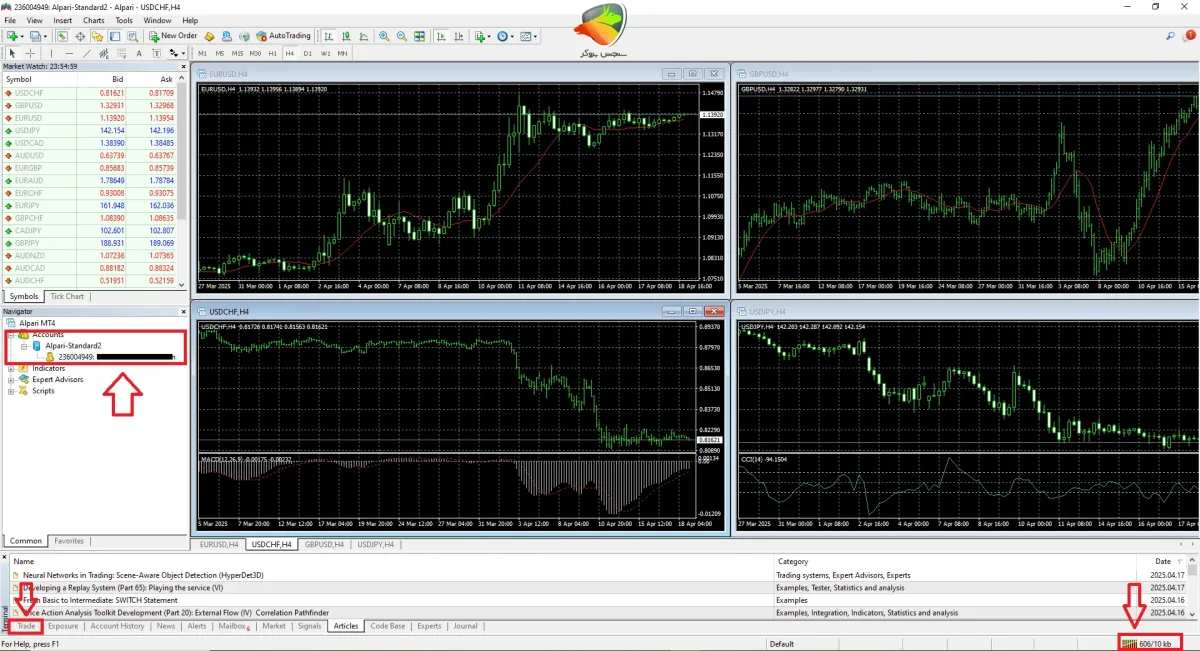
بعد از وارد کردن نام کاربری و رمز عبور، اگر اطلاعات رو درست وارد کرده باشید، حساب شما به متاتریدر ۴ متصل میشه. برای اطمینان از اتصال، باید در پنجره سمت چپ که “Navigator” نام داره، شماره حساب معاملاتی و نام شما نشون داده بشه. همچنین، در قسمت پایین صفحه که “Terminal” هست، باید تب “Trade” فعال باشه. در نهایت، در قسمت پایین سمت راست هم باید “Connection Status” از حالت قرمز خارج بشه و وضعیت اتصال شما به اینترنت (پینگ) درست بشه.
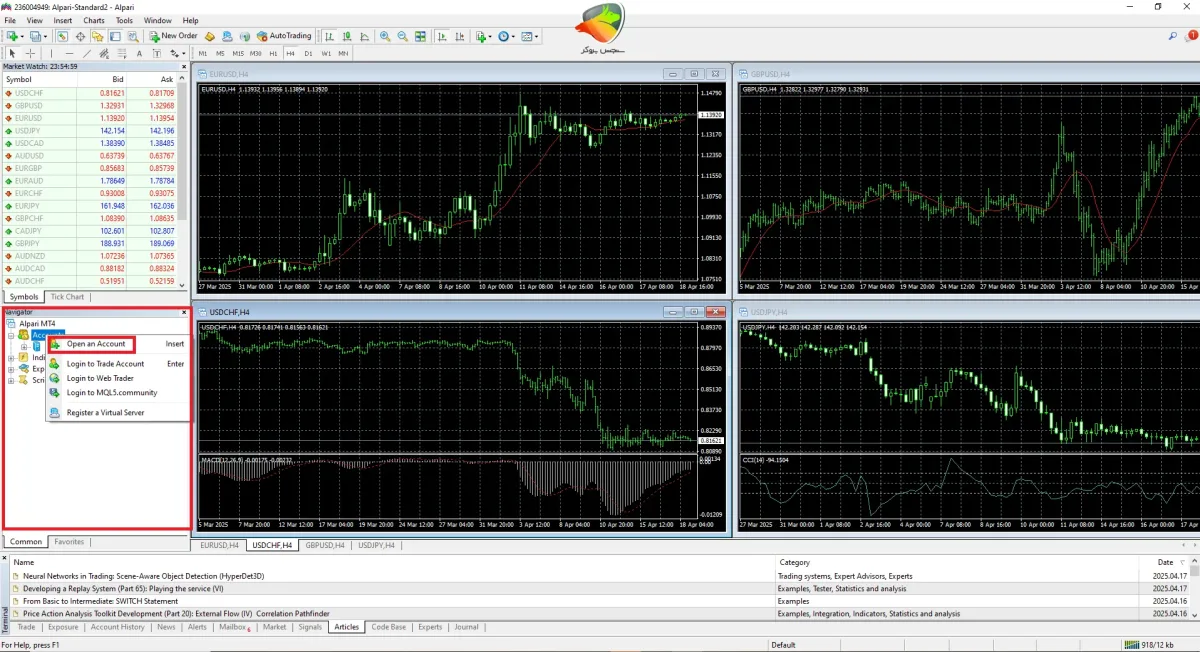
راه دیگهای که برای اتصال حساب به متاتریدر وجود داره اینه که شما از پنجره “Navigator” در سمت چپ پلتفرم، روی گزینه “Account” کلیک راست کنید و گزینه “Open an Account” رو انتخاب کنید. بعد از انتخاب این گزینه، پنجرهای برای شما باز میشه که از شما میخواد اطلاعات ورود به حسابتون رو وارد کنید. حالا باید اطلاعاتی که از بروکر آلپاری دریافت کردید رو وارد کنید؛ این اطلاعات شامل نام کاربری، رمز عبور و سرور مربوط به حساب شما میشه.
اگر پنجره “Navigator” برای شما نمایش داده نمیشه، نگران نباشید. شما میتونید با استفاده از کلیدهای ترکیبی “Ctrl + N” این بخش رو به پلتفرم متاتریدر ۴ اضافه کنید. با فشار دادن این کلیدها، پنجره “Navigator” به طور خودکار باز میشه و میتونید به راحتی به حساب معاملاتیتون دسترسی داشته باشید و عملیات لازم رو انجام بدید.
نکات مهم قبل از دانلود و نصب متاتریدر 4 آلپاری
قبل از اینکه بخوای متاتریدر ۴ الپاری رو دانلود و نصب کنی، چند تا نکته مهم رو باید در نظر بگیری تا بتونی بدون مشکل ازش استفاده کنی.
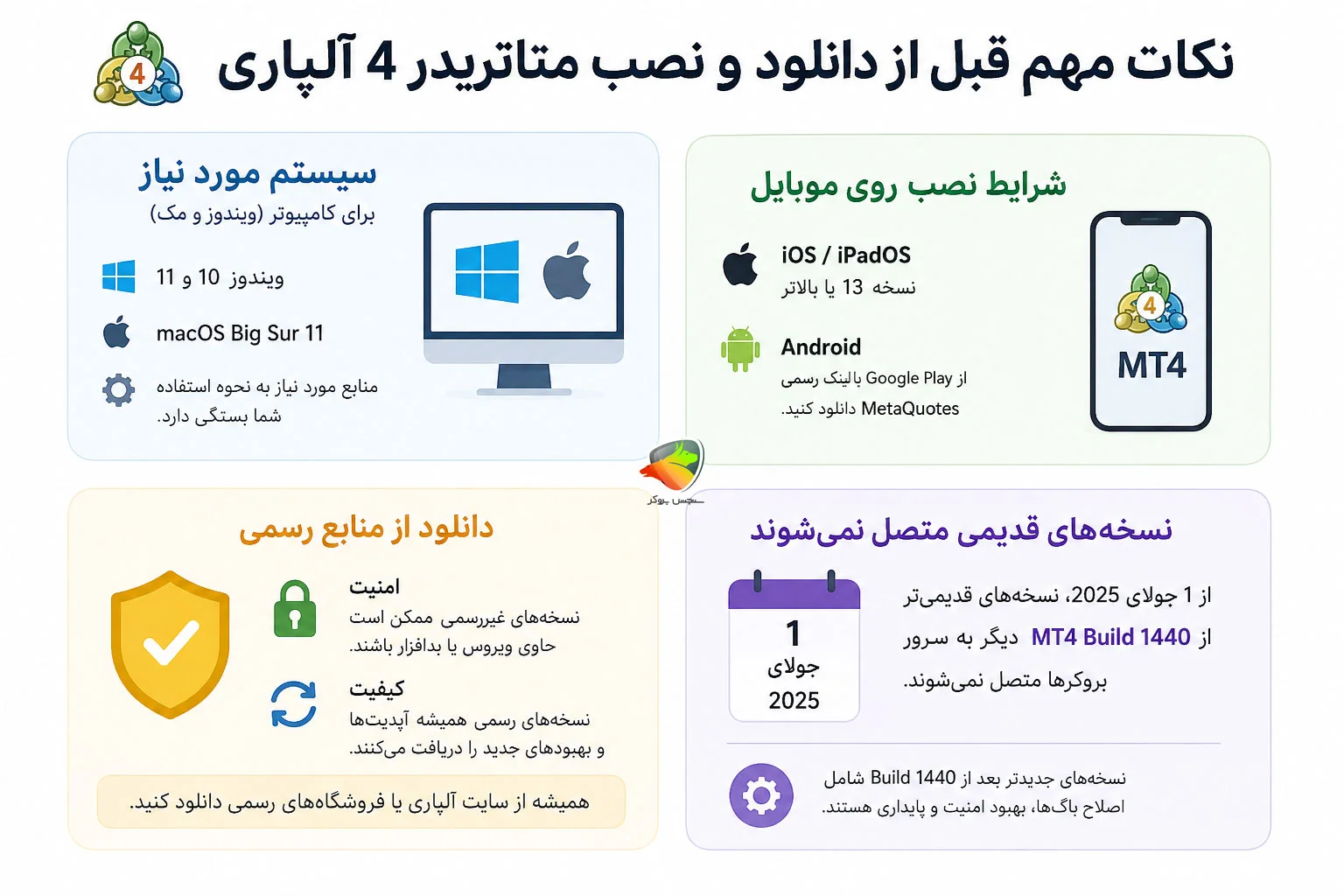
سیستم مورد نیاز جهت نصب و دانلود متاتریدر ۴ برای کامپیوتر الپاری
برای نصب و دانلود متاتریدر ۴ الپاری برای ویندوز، لازم نیست سیستم خیلی قدرتمندی داشته باشی، اما بهتره سیستمعامل و نسخه برنامه بهروز باشن.
طبق راهنمای فعلی MetaQuotes، نسخه دسکتاپ MT4 روی Windows 10 و Windows 11 اجرا میشه. MetaQuotes برای رم و پردازنده یه عدد ثابت مشخص نکرده؛ چون میزان منابع موردنیاز به نحوه استفاده تو از متاتریدر بستگی داره. مثلاً هرچقدر چارت، اندیکاتور یا اکسپرت بیشتری همزمان اجرا کنی، طبیعتاً سیستم منابع بیشتری مصرف میکنه.
اگه از مک استفاده میکنی هم امکان نصب MT4 وجود داره. طبق راهنمای MetaQuotes حداقل نسخه موردنیاز macOS Big Sur 11 هست و نصب MT4 از طریق Wine انجام میشه که مراحل اصلی اون توسط Installer بهصورت خودکار انجام میشن.
شرایط نصب متاتریدر ۴ الپاری روی موبایل
اگه میخوای MT4 رو روی گوشی نصب کنی، بهتره قبل از دانلود یه نگاه به نسخه سیستمعاملت بندازی؛ چون گوشیهای خیلی قدیمی ممکنه دیگه از آخرین نسخه برنامه پشتیبانی نکنن.
برای آیفون و آیپد، نسخه فعلی MetaTrader 4 حداقل به iOS 13 یا iPadOS 13 نیاز داره.
برای اندروید هم بهتره مستقیم از Google Play یا لینک رسمی MetaQuotes وارد صفحه برنامه بشی تا سازگاری نسخه فعلی MT4 با گوشیت بررسی بشه. MetaQuotes همچنان نسخه رسمی MT4 برای Android رو ارائه میکنه.
پس اگه برنامه روی گوشی نصب نمیشه یا آپدیت جدید رو دریافت نمیکنی، قبل از هر چیز نسخه سیستمعامل دستگاهت رو بررسی کن.
اهمیت دانلود از منابع رسمی
خیلی مهمه که نسخه متاتریدر ۴ رو فقط از منابع رسمی و معتبر مثل سایت آلپاری یا فروشگاههای معتبر اپلیکیشن (مثل گوگل پلی و اپاستور) دانلود کنی. چرا؟
- امنیت: نسخههای غیررسمی ممکنه حاوی ویروس یا بدافزار باشن که به سیستم یا اطلاعات حسابت آسیب بزنن.
- کیفیت: نسخههای رسمی همیشه آپدیتها و بهبودهای جدید رو دریافت میکنن و کارکرد بهتری دارن.
پس همیشه لینکهای دانلود رو از سایت آلپاری یا فروشگاههای رسمی بگیر.
نسخههای خیلی قدیمی MT4 ممکنه دیگه وصل نشن
یه نکته مهم دیگه اینه که فقط رسمی بودن فایل کافی نیست؛ نسخه متاتریدر هم باید بهروز باشه.
MetaQuotes اعلام کرده که از ۱ جولای ۲۰۲۵، نسخههای قدیمیتر از MT4 Build 1440 دیگه به سرور بروکرها متصل نمیشن. بنابراین اگه متاتریدر روی سیستمت نصب شده ولی هر کاری میکنی به حساب آلپاری وصل نمیشه، یکی از چیزهایی که باید بررسی کنی Build برنامه است.
ضمن اینکه نسخههای جدیدتر MT4 بعد از Build 1440 هم منتشر شدن و شامل اصلاح باگها، بهبودهای امنیتی و پایداری برنامه هستن.
بررسی محدودیتهای اتصال و اینترنت قبل از نصب و دانلود متاتریدر ۴ الپاری
خیلی از مشکلاتی که کاربران بعد از نصب متاتریدر ۴ آلپاری باهاش روبه رو میشن، اصلاً ربطی به نرم افزار نداره؛ چند عامل مختلف میتونن باعث اختلال در اتصال بشن.
قبل از نصب و دانلود متاتریدر ۴ آلپاری، این موارد رو در نظر بگیر:
- اینترنت پایدار داشته باش: متاتریدر برای دریافت قیمتها و ارسال سفارشها باید بهصورت مداوم با سرور بروکر در ارتباط باشه؛ بنابراین اینترنت ناپایدار میتونه باعث قطع و وصل شدن ارتباط بشه.
- سرور حسابت رو درست انتخاب کن: موقع ورود به MT4 حتماً سروری رو انتخاب کن که مربوط به حساب خودته. خود آلپاری هم انتخاب سرور صحیح رو یکی از مراحل ورود به حساب معرفی کرده.
- نسخه MT4 رو چک کن: اگه مدت زیادیه متاتریدر رو آپدیت نکردی، ممکنه نسخهای که نصب کردی دیگه پشتیبانی نشه. نسخههای پایینتر از Build 1440 از جولای ۲۰۲۵ امکان اتصال به سرور بروکرها رو ندارن.
- اگه از اکسپرت استفاده میکنی، VPS میتونه مفید باشه: برای تریدرهایی که از Expert Advisor یا سیستم معاملاتی خودکار استفاده میکنن، VPS باعث میشه متاتریدر حتی وقتی کامپیوتر شخصی خاموشه، ۲۴ ساعته فعال بمونه. MetaQuotes همچنین کاهش تأخیر شبکه تا سرور بروکر رو یکی از مزایای VPS معرفی کرده.
فقط این نکته رو در نظر داشته باش که استفاده از VPS بهتنهایی به این معنی نیست که دیگه هیچ اسلیپیجی در معاملات نخواهی داشت؛ VPS بیشتر برای اتصال پایدارتر، اجرای مداوم اکسپرت و کاهش Latency شبکه کاربرد داره.
مشکلات رایج متاتریدر ۴ آلپاری و روش رفع خطاها
اگر بعد از نصب متاتریدر ۴ آلپاری با مشکلاتی مثل ثبت نشدن سفارش در متاتریدر، باز نشدن معامله، خطای No Connection یا نمایش ندادن نمادها مواجه شدید، ممکنه مشکل از تنظیمات حساب، موجودی، وضعیت بازار یا اتصال به سرور باشه.
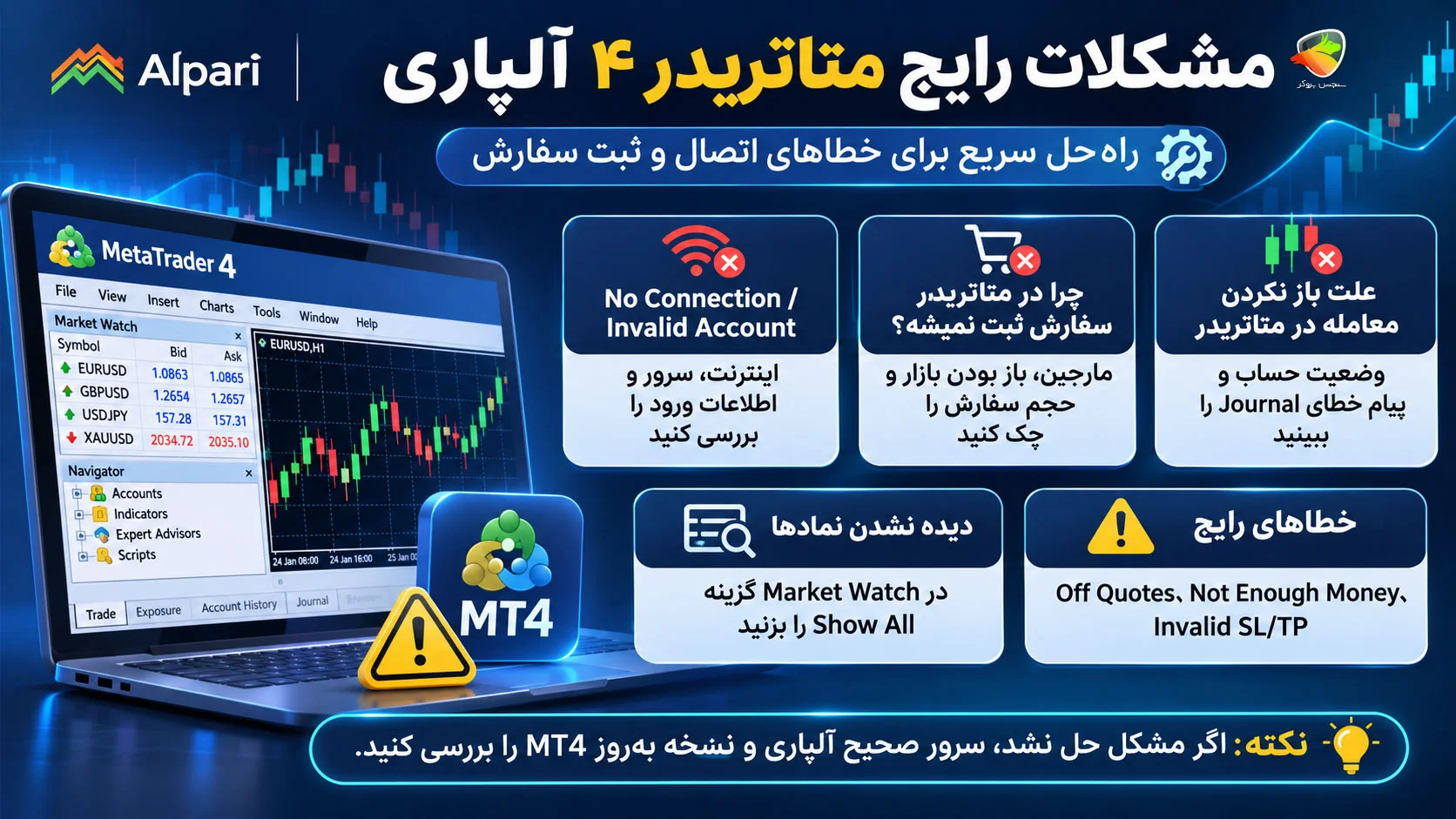
یکی از سؤالهای پرتکرار کاربران اینه که چرا در متاتریدر سفارش ثبت نمیشه و علت باز نکردن معامله در متاتریدر چیه؟ برای پیدا کردن پاسخ، ابتدا باید پیام خطای برنامه رو بررسی کنید. در جدول زیر، رایجترین مشکلات متاتریدر آلپاری و روش برطرفکردن اونها رو آوردیم.
| مشکل متاتریدر آلپاری | علت و راهحل پیشنهادی |
|---|---|
| باز نشدن معامله در متاتریدر ۴ | بازار بسته است، حساب مجوز معامله نداره یا حجم سفارش با شرایط نماد مطابقت نداره. ساعت معاملات، وضعیت حساب و حجم سفارش رو بررسی کنید. |
| ثبت نشدن سفارش در متاتریدر | ممکنه مارجین کافی نباشه یا حد سود و ضرر نامعتبر باشن. پیام خطای بخش Journal رو بررسی کنید. |
| No Connection | ارتباط با سرور قطع شده. اینترنت، نسخه متاتریدر و سرور انتخابشده رو بررسی کنید. |
| Invalid Account | شماره حساب، رمز عبور یا سرور اشتباهه. اطلاعات ورود رو از کابین شخصی آلپاری بررسی کنید. |
| Trade Disabled | معامله روی حساب یا نماد موردنظر غیرفعاله. وضعیت حساب و مجوز معامله نماد رو بررسی کنید. |
| Off Quotes | قیمت معتبری برای اجرای سفارش دریافت نمیشه. وضعیت اتصال و بازار رو بررسی کنید. |
| Not Enough Money | موجودی آزاد حساب برای مارجین معامله کافی نیست. حجم معامله رو کاهش بدید. |
| Invalid SL/TP | حد سود یا حد ضرر با شرایط نماد مطابقت نداره. فاصله قیمتی سفارشها رو اصلاح کنید. |
| Trade Context Busy | متاتریدر در حال پردازش دستور دیگهایه. چند لحظه صبر کنید و دوباره تلاش کنید. |
| دیده نشدن نمادهای معاملاتی | در Market Watch کلیک راست کنید و Show All رو بزنید. |
| آپدیت نشدن قیمت و کندلها | نمودار رو Refresh کنید و اتصال به سرور رو بررسی کنید. |
| کند شدن یا هنگ کردن متاتریدر | تعداد نمودارها و اندیکاتورها رو کاهش بدید و برنامه رو مجدداً اجرا کنید. |
چرا در متاتریدر سفارش ثبت نمیشود؟
علت باز نکردن معامله در متاتریدر معمولاً به یکی از این موارد مربوط میشه: کافینبودن مارجین آزاد، بستهبودن بازار، غیرفعالبودن معاملات روی حساب، انتخاب حجم نامعتبر یا رعایتنکردن فاصله مجاز حد سود و ضرر. اگر دکمه Buy یا Sell غیرفعاله یا سفارش شما اجرا نمیشه، ابتدا در پنجره Terminal، تب Journal رو بررسی کنید تا پیام خطا مشخص بشه. همچنین مطمئن بشید با رمز اصلی حساب معاملاتی وارد شدهاید، نه رمز Investor که فقط امکان مشاهده معاملات رو میده. اگر بعد از بررسی این موارد همچنان مشکل ثبت سفارش در متاتریدر ۴ آلپاری ادامه داشت، پیام دقیق خطا رو برای پشتیبانی بروکر ارسال کنید.
جمعبندی
برای دانلود متاتریدر ۴ آلپاری در ویندوز، مک، اندروید و آیفون میتونید از لینکهای رسمی همین مقاله استفاده کنید، همچنین آموزش متاتریدر 4 در بروکر فارکس آلپاری رو به صورت تصویری و قدم به قدم براتون گذاشتیم.
بعد از نصب MT4، برای ورود به حساب معاملاتی باید شماره حساب، رمز عبور و سرور صحیح آلپاری رو وارد کنید. اگر با مشکلاتی مثل وصل نشدن متاتریدر به سرور، باز نشدن معامله یا ثبت نشدن سفارش مواجه شدید، ابتدا اتصال اینترنت، نسخه برنامه، موجودی آزاد حساب و پیام خطای بخش Journal رو بررسی کنید. با استفاده از جدول رفع خطاهای همین مقاله هم میتونید علت بسیاری از مشکلات رایج متاتریدر آلپاری رو پیدا کنید.
برای آشنایی بیشتر با خدمات و امکانات بروکر آلپاری، پیشنهاد میکنم این مقالهها رو هم از دست ندی:






فرزام