


تو این مقاله قراره قدمبهقدم با هم مراحل احراز هویت و ثبت نام در بروکر eplanet رو بررسی کنیم.
مواردی مثل، نحوه ورود به کابین شخصی Eplanet، آموزش ثبتنام و احراز هویت، پر کردن اطلاعات شخصی و انتخاب زبان، همهچی رو ساده و راحت برات توضیح میدیم.
بعدش میریم سراغ احراز هویت که شامل وارد کردن اطلاعات هویتی، بارگذاری مدارک و عکسها میشه، تا خیالت راحت باشه که همه چیز درست و بدون دردسر پیش میره.
همچنین نکات مهمی مثل تایید ایمیل، بارگذاری عکسها و صبر در مرحله بررسی مدارک رو هم بهت میگیم.
پس اگه میخوای بدونی نحوه ثبت نام بروکر ای پلنت چجوریه و حساب کاربریت رو چطور میتونی کامل فعال کنی، این مقاله دقیقاً همون چیزیه که نیاز داری!
ویدیو آموزش ثبت نام بروکر ای پلنت + احراز هویت
آموزش ثبت نام و احراز هویت بروکر ای پلنت
اگه میخوای توی بروکر ای پلنت ثبتنام کنی، اول از همه باید از طریق دکمهی “ورود به سایت ای پلنت” که در ابتدای همین صفحه سمت چپ قرار داره وارد صفحهی افتتاح حساب این بروکر بشی.
و یا کافیه روی کلمه" ثبت نام " کلیک کنی تا لینک ورود به بروکر ایپلنت برات باز بشه و مستقیم بری به صفحهای که مخصوص ساخت حساب کاربری توی ای پلنت هست.
توی این صفحه اگه دیدی زبانش انگلیسیه و باهاش راحت نیستی، اصلاً نگران نباش!
خیلی راحت میتونی زبان سایت رو عوض کنی. فقط کافیه بری روی اون گزینهی کوچیک کرهای شکل که بالای صفحه قرار گرفته و تصویر پرچم روش هست کلیک کنی، بعدش زبان فارسی رو از بین گزینهها انتخاب کن تا همه چی برات قابل فهم باشه.
حالا که زبان رو فارسی کردی، باید اطلاعاتی که ازت میخوان رو با دقت وارد کنی. اطلاعاتی که میخوان شامل نام و نام خانوادگیت ، ایمیل معتبر، کد کشورت (مثلاً برای ایران +۹۸)، بعدش شماره تلفن همراهت رو بزنی. در آخر قوانین و مقررات رو با دقت مطالعه کن و تایید کن سپس روسی دکمه “ثبت نام” کلیک کن.
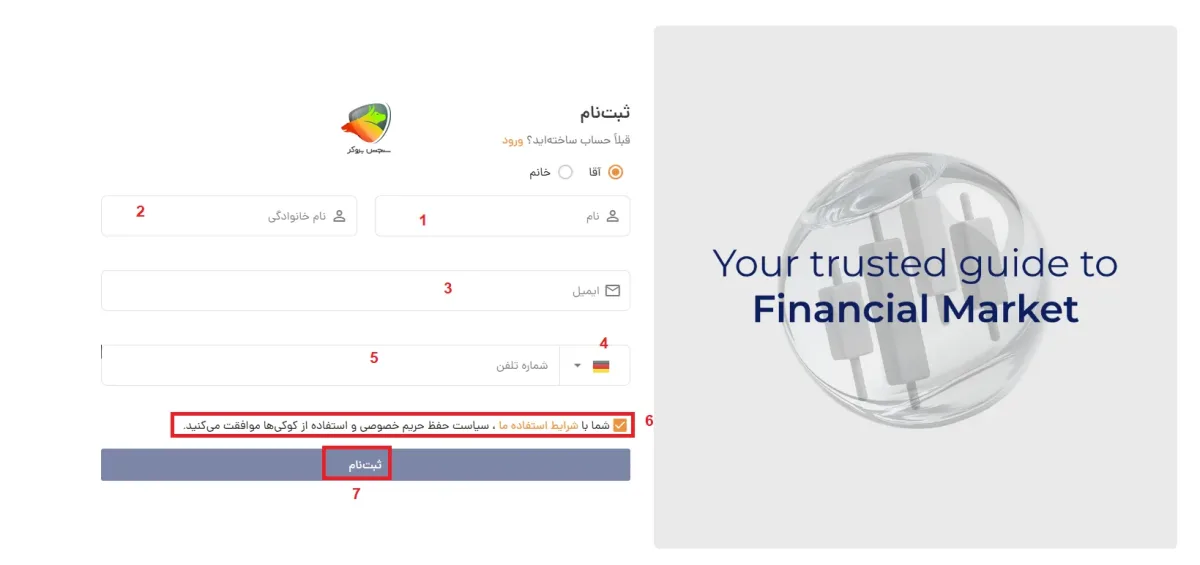
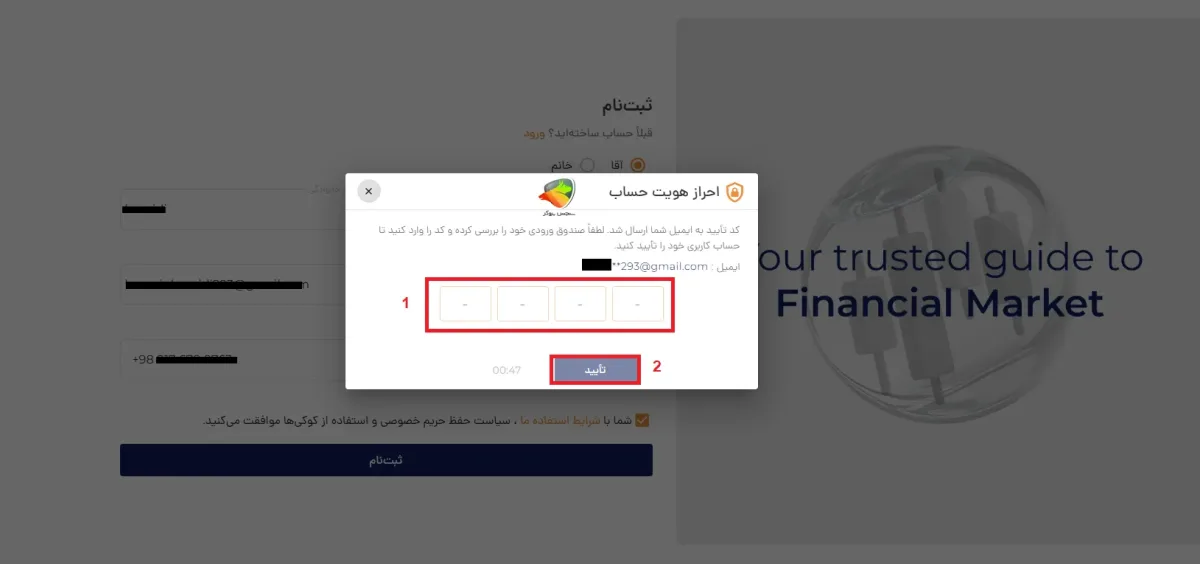
بعد از این کار، یه ایمیل برات میاد که توش یه کد تأیید هست. این کد رو بردار و توی پنجرهای که بعد از ثبتنام باز میشه، وارد کن، بعدشم روی دکمهی «تایید» بزن.
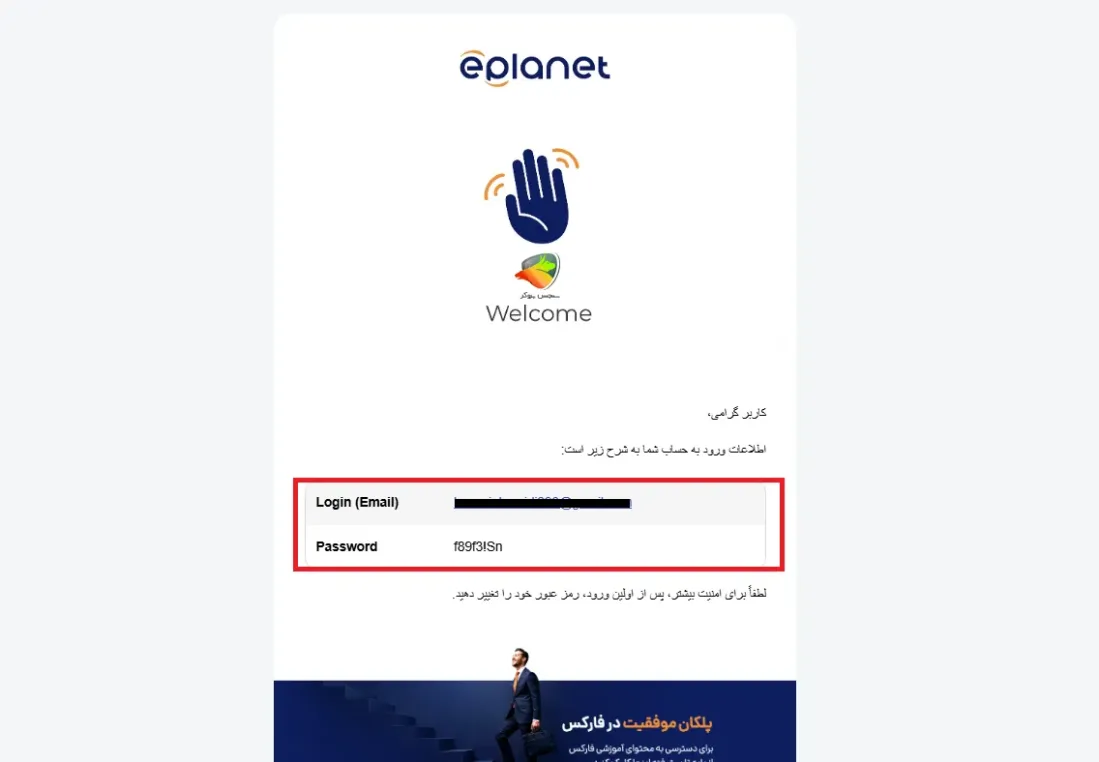
حالا به صفحه ی ورود به پنل کاربریت منتقل میشی، دوباره برو توی ایمیلت، یه ایمیل از طرف بروکر برات اومده که اطلاعات ورود به حسابت توش هست، این اطلاعات رو در صضفحه ی ورود به پنل کاربری بروکر ای پلنت وارد کن تا وارد حساب کاربریت بشی.
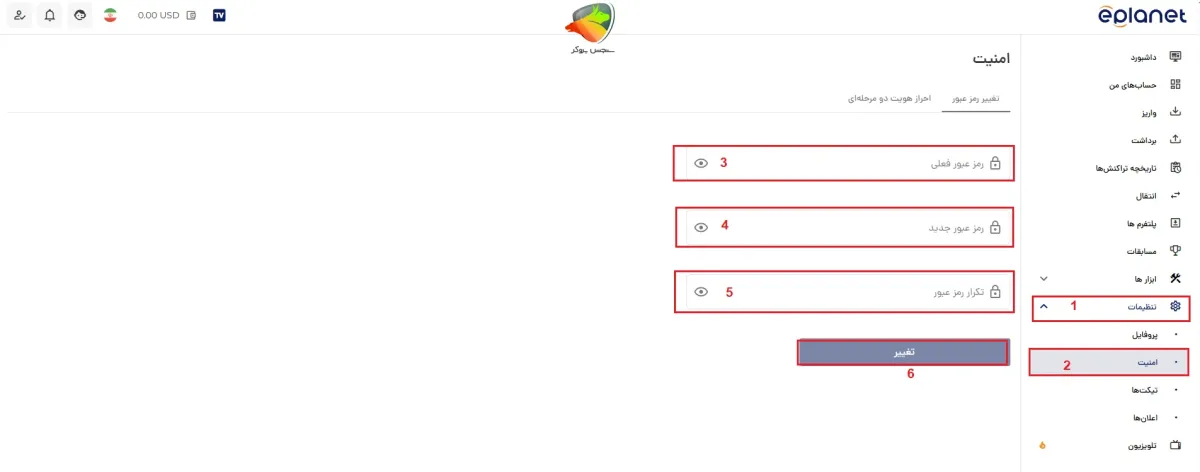
بعد از اینکه وارد پنل کاربریت در بروکر ای پلنت شدی، برای امنیت بیشتر رمز عبور خودت رو عوض کن، برای این کار وقتی وارد پنل کاربری شدی از منوی سمت راست روی گزینه “تنظیمات” کلیک کن، سپس گزینه “امنیت” را انتخاب کن و در صفحه ی باز شده، اول رمز عبور فعلیت که بروکر برات فرستاده رو وارد کن و بعدش رمز عبور جدید و تکرار رمز عبور رو بزن و در نهایت روی دکمه “تغییر” کلیک کن.
خطاهای پرتکرار در ثبت نام بروکر ای پلنت
در زمان ثبت نام یا ورود به کابین شخصی ایپلنت ممکنه با چند مشکل رایج روبهرو بشید که معمولاً بهراحتی قابل حل هستن.
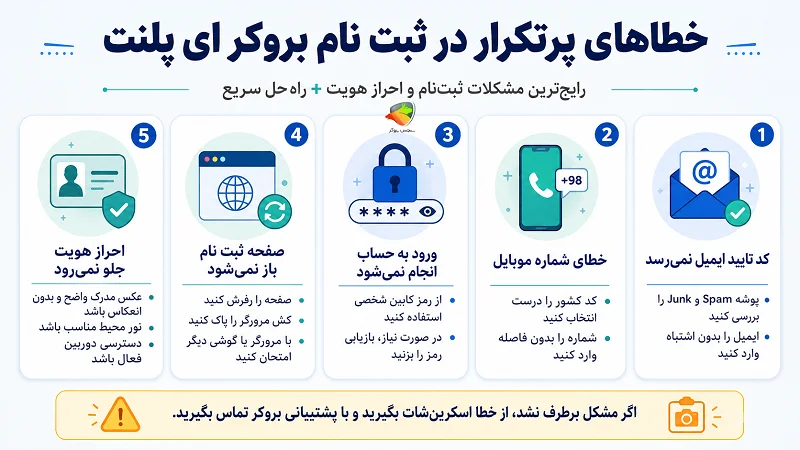
1.کد تایید ایمیل ارسال نمیشود
اگر کد تایید ایپلنت به ایمیلتون نرسید، پوشههای Spam و Junk رو بررسی کنید و مطمئن بشید آدرس ایمیل رو درست وارد کردید. گاهی ارسال ایمیل هم ممکنه چند دقیقه زمان ببره.
2.خطای شماره موبایل
کشور محل اقامت و کد کشور رو درست انتخاب کنید و شماره موبایل رو بدون فاصله یا کاراکتر اضافی وارد کنید. اگر کد کشور جداگانه انتخاب شده، نیازی نیست دوباره اون رو داخل شماره وارد کنید.
3.نمیتوانم وارد حساب ای پلنت شوم
مطمئن بشید برای ورود به کابین شخصی از رمز پنل کاربری استفاده میکنید، نه رمز حساب متاتریدر. اگر رمز رو فراموش کردید، از گزینه بازیابی رمز عبور استفاده کنید.
4.صفحه ثبت نام باز نمیشود
در صورت باز نشدن فرم یا کار نکردن دکمه ثبت نام، صفحه رو رفرش کنید، کش مرورگر رو پاک کنید یا با مرورگر و دستگاه دیگری امتحان کنید.
5.احراز هویت ای پلنت جلو نمیرود
اگر مشکل در مرحله احراز هویت ایجاد شده، کیفیت تصویر مدرک، دسترسی دوربین و نور محیط رو بررسی کنید. عکس مدرک باید واضح و بدون انعکاس نور باشه و هنگام اسکن چهره هم صورت کاملاً داخل کادر قرار بگیره.
اگر با انجام این موارد مشکل برطرف نشد، بهتره از خطا اسکرینشات بگیرید و برای پشتیبانی ایپلنت ارسال کنید.
احراز هویت در بروکر eplanet
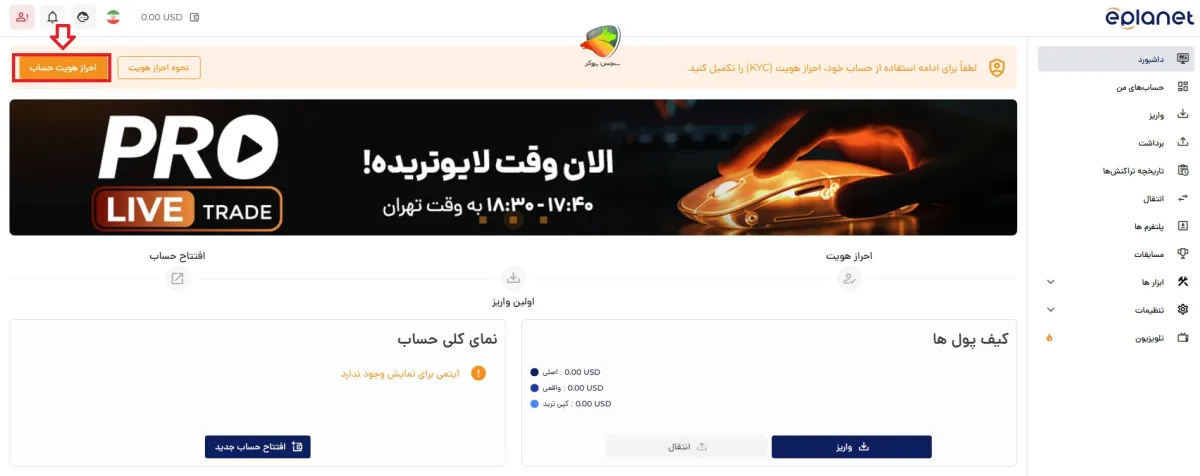
خب حالا که ثبت نام در بروکر eplanet با موفقیت انجام شد و وارد کابین شخصی خودت شدی، نوبت میرسه به مرحلهی مهم احراز هویت.
برای این کار، اول از همه از نوار بالای صفحه، روی دکمه “احراز هویت حساب” کلیک کن.
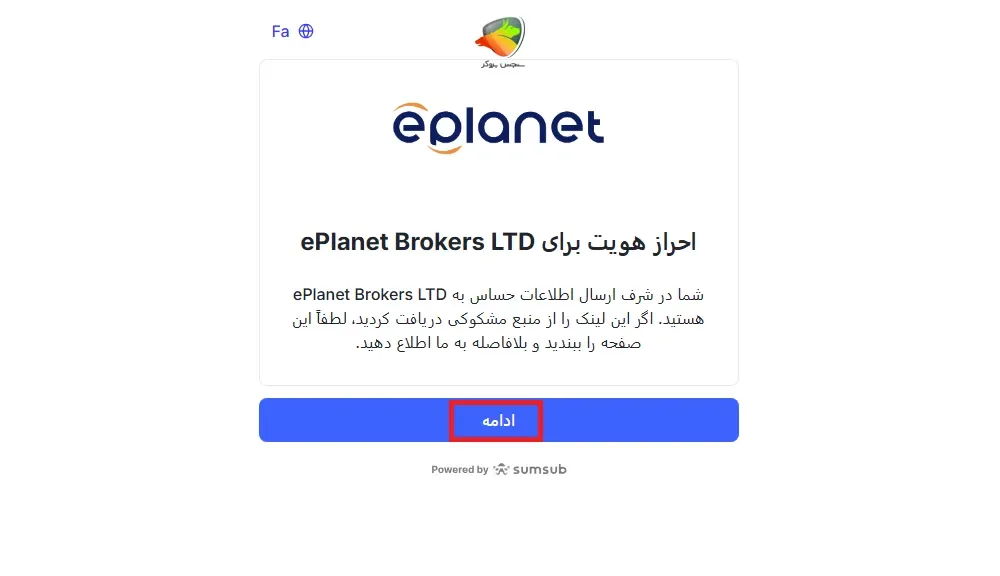
توی پنجره ای که برات باز شده روی دکمه “ادامه” کلیک کن.
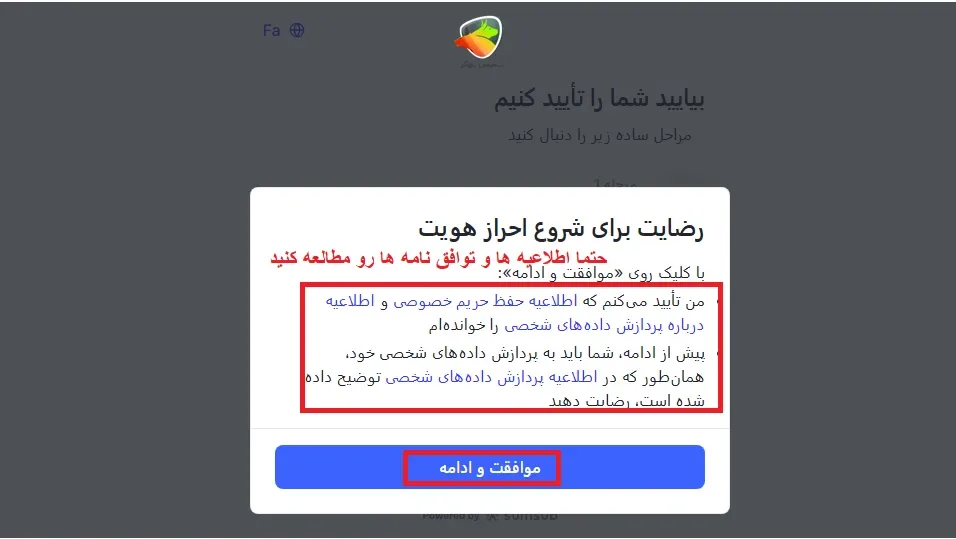
حالا توی این پنجره یه سری قوانین و مقررات و توافقنامه وجود داره که حتما اول مطالعشون کن و بعدش روی دکمه “موافقت و ادامه” کلیک کن.
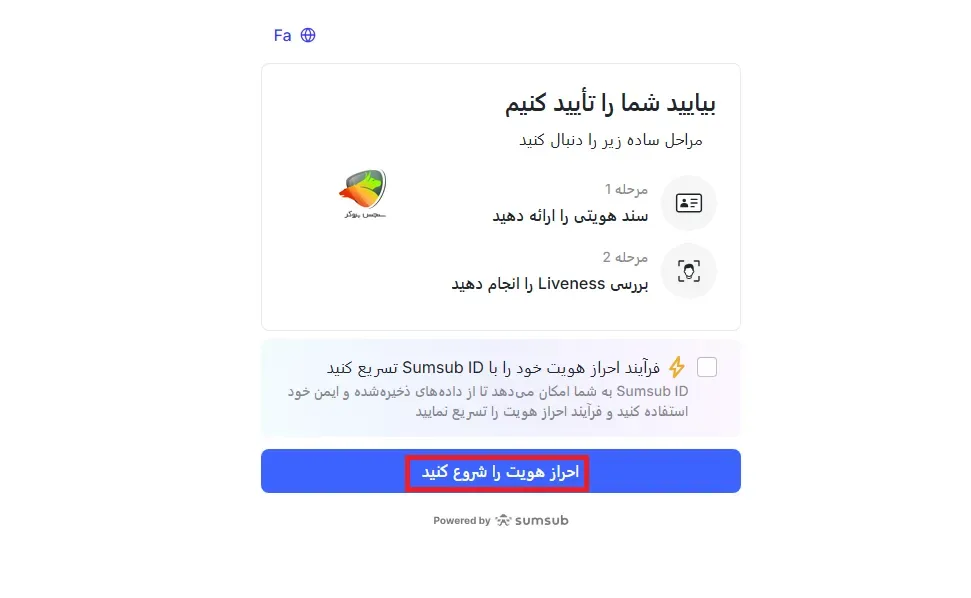
توی این مرحله روی دکمه “احراز هویت را شروع کنید” کلیک کن تا وارد پروسه احراز هویت در بروکر eplanet بشی.
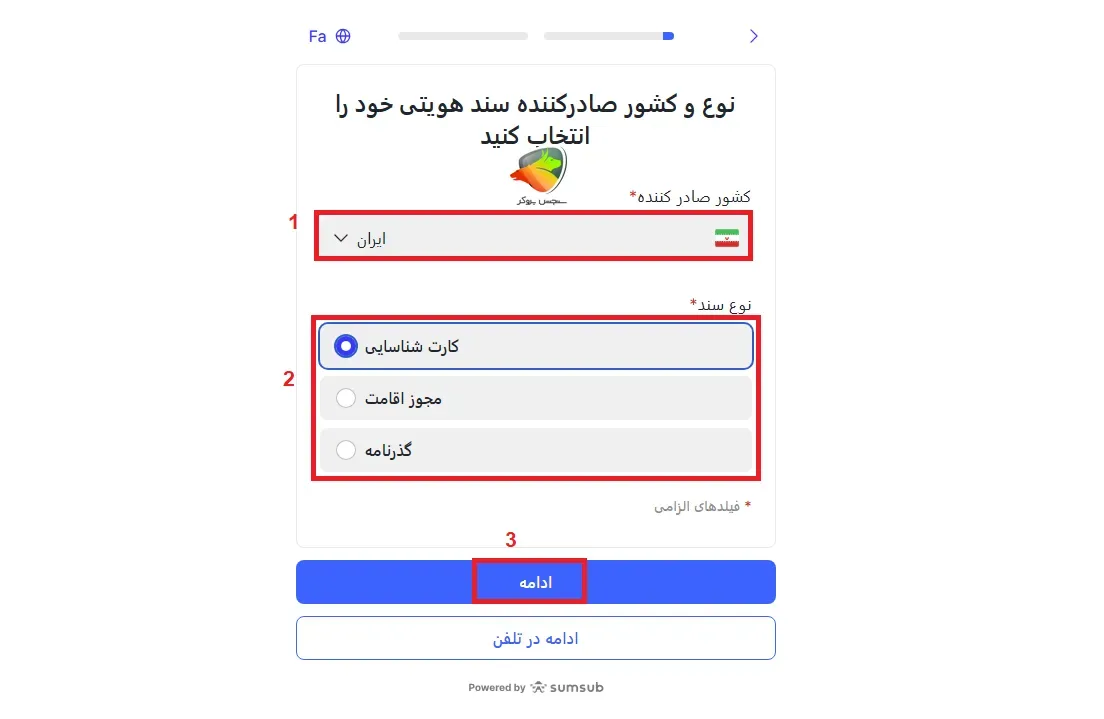
توی این بخش “کشور صادر کننده” را انتخاب کن و سپس نوع سند خودت رو مشخص کن، معمولا راحتترین راه انتخاب کارت شناسایی هست که میتونه کارت ملیت باشه، بعدش روی دکمه “ادامه” کلیک کنید.
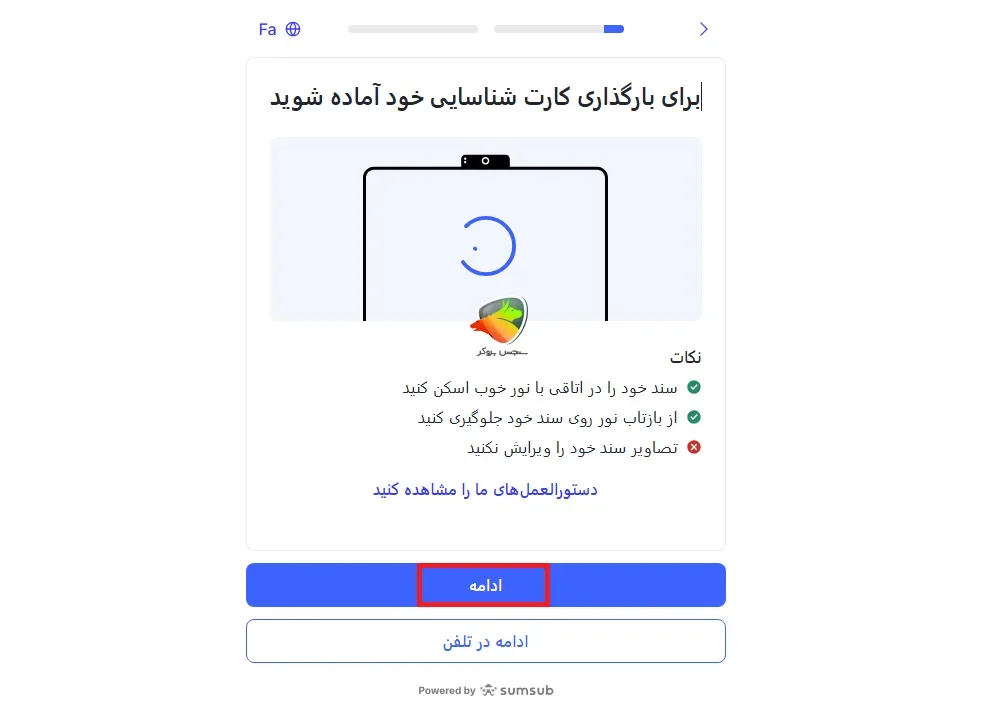
توی این قست باید مدرک شناسایی خودتون رو بارگذاری کنید، توجه داشته باشید که عکس مدرکتون باید نور خوب داشته باشه، روی مدرکتون انعکاس نور نباشه و به هیچ وجه مدرکتون رو ویرایش نکنید، روی دکمه “ادامه” کلیک کنید.
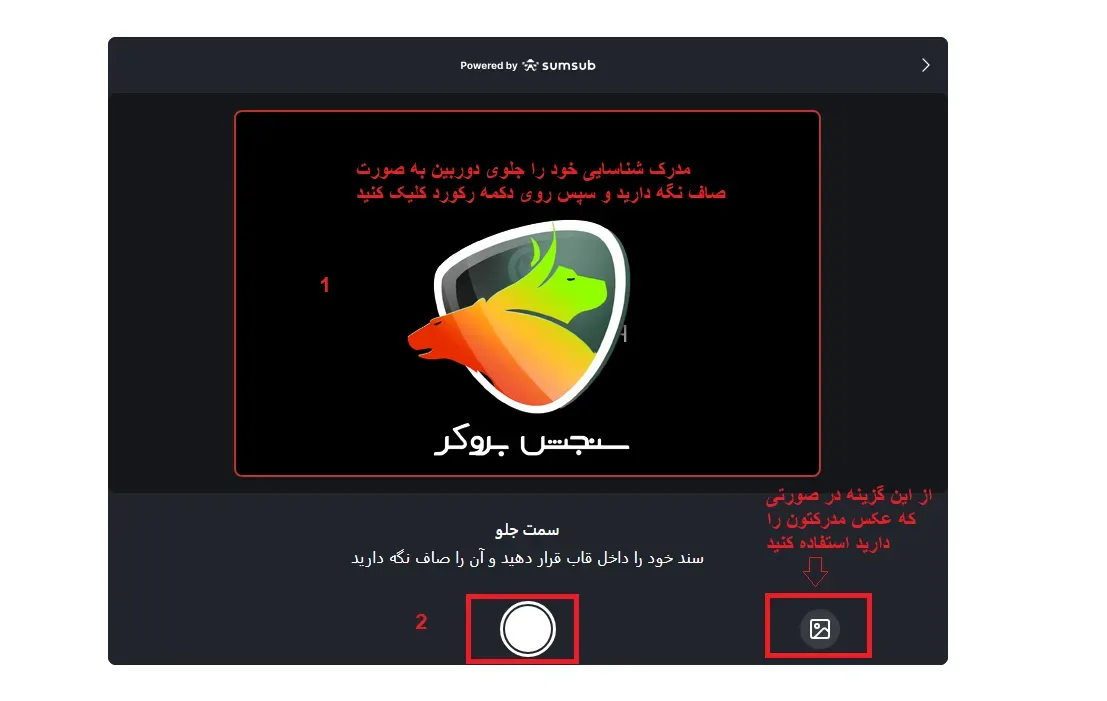
توی این مرحله باید به سیستم اجازه بدید که به دوربینتون دسترسی داشته باشه، بعد از دادن دسترسی به سیتم، مدرک را جلوی دوربین در داخل قاب مشخص شده قرار بدید و روی دکمه رکورد کلیک کنید، در صورتی که تصویر مدرکتون رو توی سیستمتون دارید با زدن دکمه ای که در سمت راست تصویر زیر هست میتونید تصاویر رو انتخاب کنید و بارگذاری کنید، ما هم از این روش استفاده کردیم.
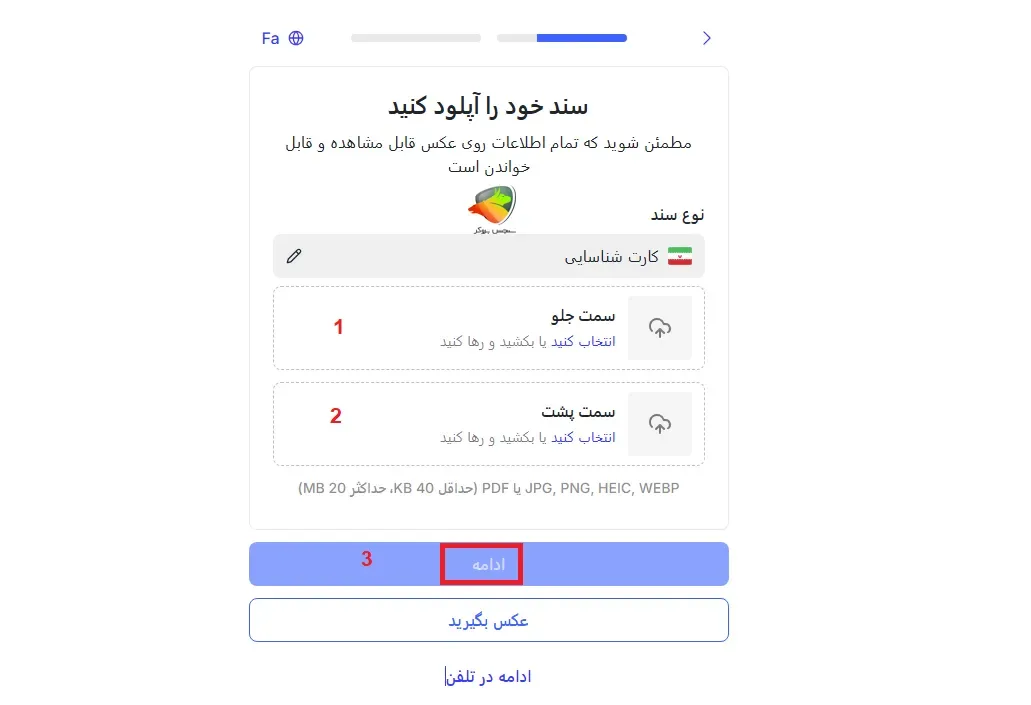
در اینجا باید تصویر جلوی مدرک شناسایی را در کارد اول و تصویر پشت کارت شناسایی رو در کادر دوم بارگذاری کنید و روی دکمه “ادامه” کلیک کنید.
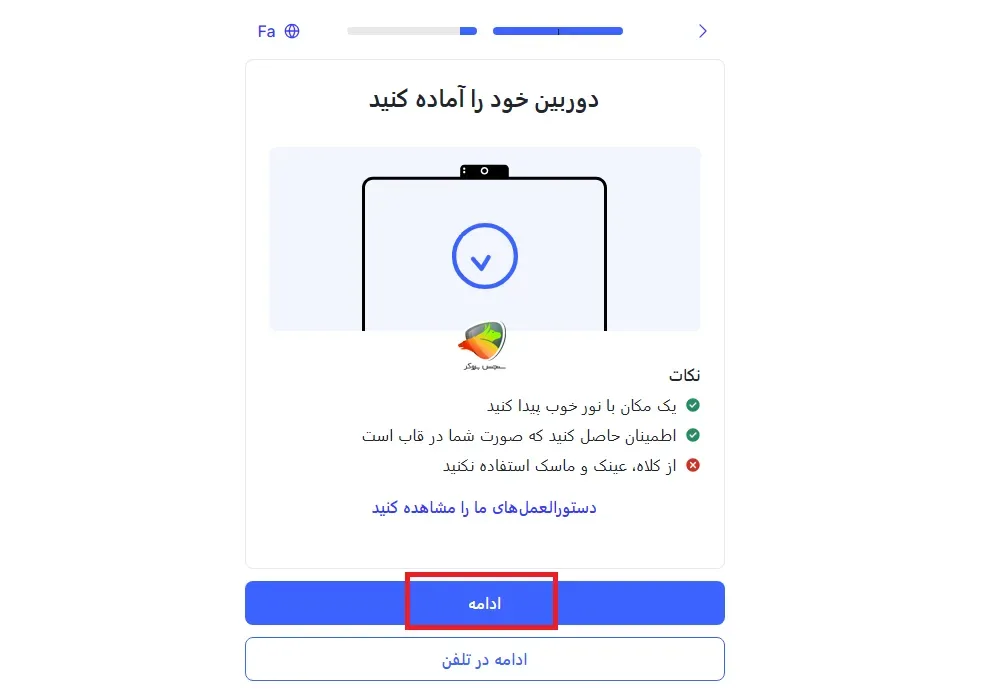
حالا نوبت میرسه به آخرین مرحله یعنی اسکن چهره، توجه داشته باشید که برای اسکن چهره خود باید توی مکانی باشید که نور خوب داشته باشه، از کلاه و عینک و ماسک استفاده نکنید، سپس روی دکمه “ادامه” کلیک کنید و در تصویر باز شده صورت خود را در قاب مشخص شده قرار بدید تا اسکن شما کامل بشه.
مراحل احراز هویتت تموم شد و حالا مدارکی که فرستادی داره توسط کارشناسان بروکر بررسی میشه.
اگه همه چیز درست و بدون مشکل باشه، حساب کاربریت تایید میشه و میتونی بدون محدودیت از خدمات بروکر استفاده کنی.
فقط یادت باشه که این مرحله ممکنه یه خورده طول بکشه و نیاز به صبر داشته باشی، چون کارشناسا باید همه چیز رو خوب چک کنن تا مطمئن بشن.
و در نهایت هم حتما راجب صحت سنجی کلاهبرداری ای پلنت مطالعه کنین!
آموزش بازیابی رمز عبور ایپلنت
در فرآیند بازیابی رمز عبور ایپلنت باید بدونی که دو نوع رمز در اختیار داری؛ یکی مربوط به کابین شخصی (پنل کاربری) و یکی هم مربوط به حساب معاملاتی در متاتریدر. خیلی از کاربرها دقیقاً به همین دلیل دچار سردرگمی میشن و این سؤال براشون پیش میاد که چرا وارد حساب ایپلنت نمیشوم؟ در حالی که مشکل معمولاً مربوط به اشتباه گرفتن این دو رمز هست.
بازیابی رمز پنل کاربری (کابین شخصی)
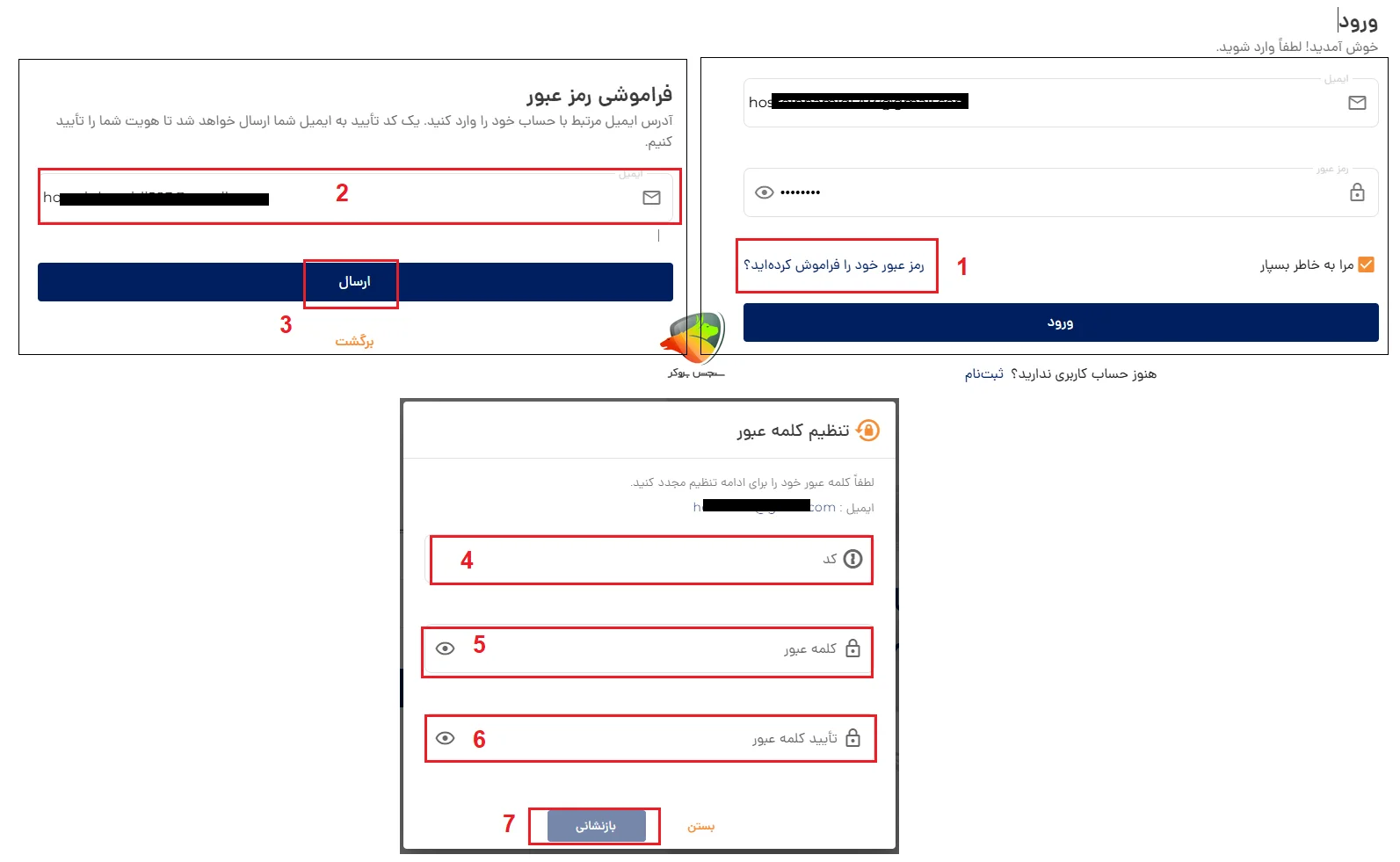
اگر نمیتونی وارد حساب بشی و رمز رو فراموش کردی، در صفحه لاگین روی گزینه «رمز عبور خود را فراموش کردهاید» کلیک کن.
در مرحله بعد ایمیلت رو وارد کن و روی دکمه ارسال بزن.
بعد از اون یک کد به ایمیلت ارسال میشه. کد رو در قسمت مربوطه وارد کن، سپس رمز جدید و تکرار رمز رو بنویس و در نهایت روی دکمه بازنشانی کلیک کن تا رمز پنل کاربریت تغییر کنه.
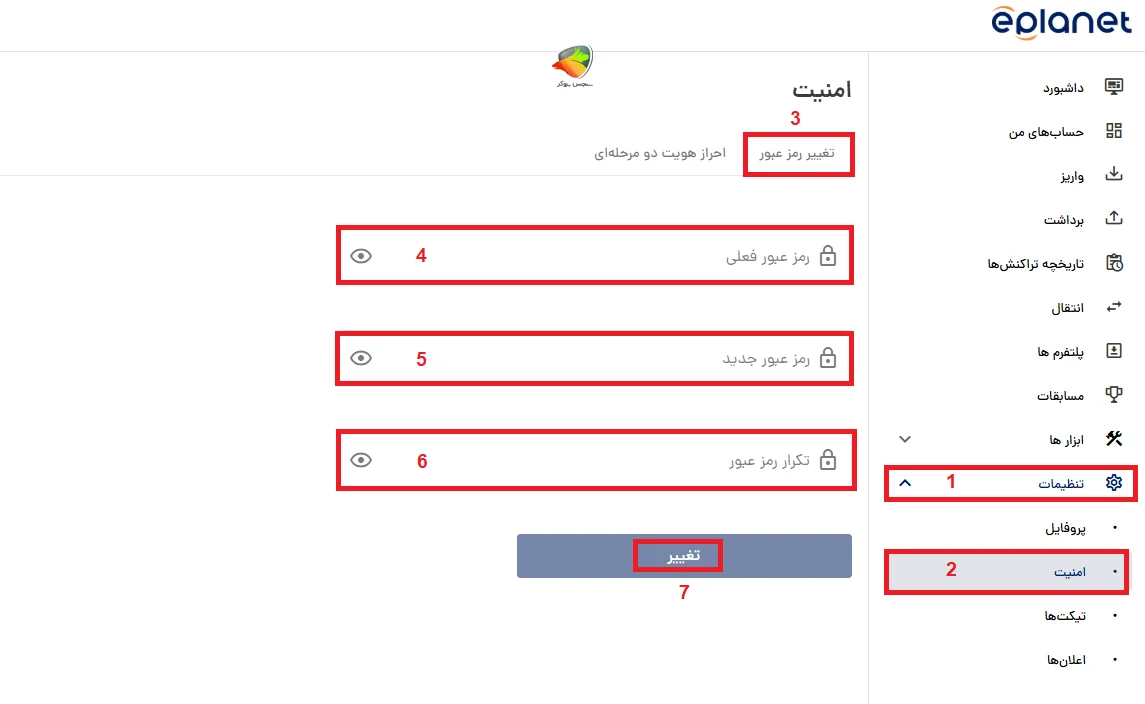
اگر هم به پنل دسترسی داری و فقط میخوای رمز رو تغییر بدی، از داخل داشبورد وارد بخش تنظیمات > امنیت شو.
اونجا رمز فعلی، رمز جدید و تکرار رمز رو وارد کن و روی گزینه تغییر بزن تا رمزت آپدیت بشه.
تغییر رمز حساب متاتریدر
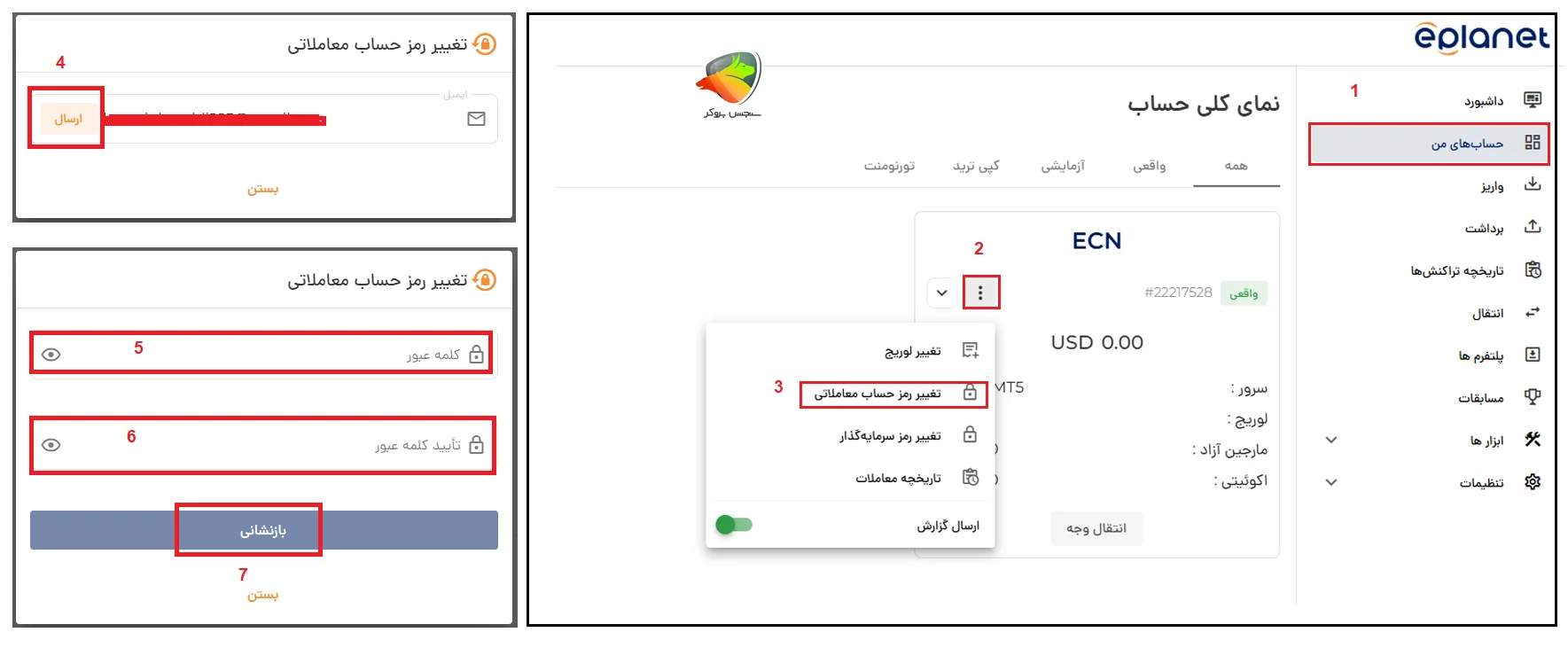
برای تغییر رمز متاتریدر، از داخل پنل کاربری وارد بخش «حسابهای من» شو.
بعد حساب مورد نظرت رو انتخاب کن و روی سه نقطه کنار اون حساب بزن، سپس گزینه «تغییر رمز حساب معاملاتی» رو انتخاب کن.
در مرحله بعد روی ارسال کلیک کن تا کد تایید به ایمیلت ارسال بشه.
کد رو وارد کن، سپس رمز جدید و تکرار اون رو بنویس و در نهایت روی بازنشانی کلیک کن تا رمز حساب معاملاتی تغییر کنه.
تفاوت رمز کابین شخصی و رمز متاتریدر
اینجا دقیقاً جاییه که خیلیها اشتباه میکنن.
رمز کابین شخصی برای ورود به پنل کاربری و مدیریت حسابها، واریز، برداشت و تنظیماته.
اما رمز متاتریدر فقط برای ورود به پلتفرم معاملاتی و انجام ترید استفاده میشه.
به زبان سادهتر، اگر رمز کابین رو نداشته باشی اصلاً وارد مدیریت حساب نمیشی، ولی اگر رمز متاتریدر رو نداشته باشی فقط نمیتونی معامله انجام بدی.
جمعبندی
در این مقاله بهصورت کامل و قدمبهقدم با مراحل ثبتنام، احراز هویت، ورود به کابین شخصی و مدیریت حساب در بروکر ایپلنت آشنا شدیم. از ساخت حساب کاربری و تأیید ایمیل گرفته تا بارگذاری مدارک و انجام مراحل احراز هویت، همه چیز رو به شکل ساده و کاربردی توضیح دادیم تا بدون سردرگمی بتونی حسابت رو فعال کنی.
همچنین یاد گرفتیم که در صورت فراموشی رمز، چطور رمز پنل کاربری یا متاتریدر رو بازیابی کنیم و تفاوت این دو رمز دقیقاً چیه؛ موضوعی که خیلی از کاربرها توش اشتباه میکنن. در کنار این موارد، روش تغییر رمز و نکات امنیتی حساب هم بررسی شد تا مدیریت حساب راحتتر و امنتر انجام بشه.
در نهایت باید گفت چه از طریق دسکتاپ و چه از طریق ورود به ایپلنت با موبایل، دسترسی به کابین شخصی و انجام مراحل مختلف کاملاً ساده و قابل انجامه و فقط کافیه مراحل رو درست و با دقت جلو ببری.

دیدگاهت درباره این مقاله را با بقیه به اشتراک بگذار