


بررسی بروکر ای پلنت دو تا پلتفرم به کاربرا ارائه میده: متاتریدر ۵ و سی تریدر. تو این مقاله امکانات هر کدوم رو بهت میگم و کمک میکنم بفهمی کدومش بیشتر به کارت میاد. بعدش لینک دانلود هر کدوم رو میذارم و مرحله به مرحله روش نصب و وصل شدن به حساب رو یاد میگیری. کلی نکته مهم و سوالهای متداول هم هست که موقع کار با پلتفرمها به کارت میاد. خلاصه این مقاله کمک میکنه راحتتر و با خیال راحتتر تریدتو شروع کنی.
ویدیو بررسی اپلیکیشن بروکر ای پلنت + آموزش دانلود و نصب
دانلود پلتفرمهای معاملاتی ای پلنت با لینک مستقیم
نحوه کار با بروکر ای پلنت خیلی ساده هست؛ برای معامله دو تا پلتفرم معروف و محبوب در اختیارت هست که هر کدوم یه سری امکانات خاص خودشونو دارن.
متاتریدر ۵ از قدیمیترین و شناختهشدهترین پلتفرماست. بیشتر تریدرایی که با تحلیل تکنیکال سر و کار دارن، عاشق MT5 هستن. کلی اندیکاتور و ابزار داره، محیطش خیلی ساده و سبک طراحی شده و تقریبا روی همه دستگاها جواب میده. هم نسخه دسکتاپ داره، هم اندروید، هم iOS و هم تحت وب.
سی تریدر یه پلتفرم مدرنتره که بیشتر اسکالپرها و تریدرایی که سرعت اجرای بالا میخوان سمتش میرن. محیط کاربریش تمیزتر و پیشرفتهتره، عمق بازار (Level II) رو نشون میده و ابزار مدیریت سفارشات قویتری داره. اینم مثل متاتریدر ۵، برای همه سیستمعاملها نسخه داره.
حتما بخوانید: مقاله آموزش ثبت نام در بروکر eplanet
از بین بروکرها هم بروکر ترندو یکی از بروکر هایی هست که با نت ملی هم به راحتی کار میکنه و با استفاده از اپلیکیشن ترندو یا استفاده مستقیم از سیستم و مینی اپ میتونید از خدمات اون بهره مند بشید.
حالا اگه تصمیم گرفتی کدوم پلتفرم به کارت میاد، از جدول پایین نسخه مورد نظر رو دانلود کن:
| نام پلتفرم | نسخه دسکتاپ | نسخه مک | نسخه اندروید | نسخه iOS | نسخه تحت وب |
|---|---|---|---|---|---|
| متاتریدر ۵ | دانلود MT5 دسکتاپ | دانلود MT5 مک | دانلود MT5 اندروید | دانلود MT5 iOS | ورود به MT5 وب |
| سی تریدر | دانلود cTrader دسکتاپ | دانلود cTrader مک | دانلود cTrader اندروید | دانلود cTrader iOS | ورود به cTrader وب |
مقایسه متاتریدر ۵ و سی تریدر؛ کدوم به کارت میاد؟
قبل از اینکه لینک دانلود بروکر ای پلنت رو بزنی، بد نیست یه نگاه به جدول مقایسه بندازی. اینطوری راحت میتونی ببینی هر پلتفرم چه امکاناتی داره و کدومش بیشتر به سبک تریدت میخوره.
| ویژگی | متاتریدر ۵ | سی تریدر |
|---|---|---|
| محبوبیت | قدیمیتر و شناختهشدهتر بین تریدرای ایرانی و خارجی | جدیدتر و بیشتر محبوب اسکالپرها و حرفهایها |
| رابط کاربری | ساده و کلاسیک، محیط سبک | مدرنتر، شیکتر و قابل شخصیسازیتر |
| ابزار تحلیل | اندیکاتورای زیاد، ابزار فیبوناچی، خطوط روند و کلی ابزار کلاسیک | ابزار تحلیل پیشرفته + عمق بازار (Level II) |
| سرعت اجرای سفارش | مناسب تریدهای معمولی | سرعت اجرای بالاتر، مناسب اسکالپ و ترید سریع |
| قابلیتهای معاملاتی | انواع اردرگذاری، تست استراتژی، اکسپرتنویسی | مدیریت سفارشات حرفهایتر، نمایش عمق بازار، تقویم اقتصادی داخلی |
| تایمفریمها | تایمفریمهای استاندارد و قابل شخصیسازی از M1 تا MN | تایمفریمهای متنوع، حتی Range و Tick Charts |
| سیستمعاملها | ویندوز، اندروید، iOS، وب | ویندوز، اندروید، iOS، وب |
| مناسب چه کسانی هست | تریدرای تازهکار تا حرفهای | تریدرای حرفهای، اسکالپرها، کسایی که سرعت براشون مهمه |
آموزش نحوه اتصال بروکر ای پلنت به متاتریدر 5
اول از همه باید نسخهای که دوست داری رو از جدول اول مقاله دانلود کنی، بعدش فایل نصبی رو باز کنی و نصب بروکر ای پلنت رو شروع کنی.
وقتی پنجره نصب بروکر ای پلنت باز شد، روی دکمه “next” کلیک کن و صبر کن تا نصب کامل بشه، آخر کار هم روی “finish” بزن تموم میشه.
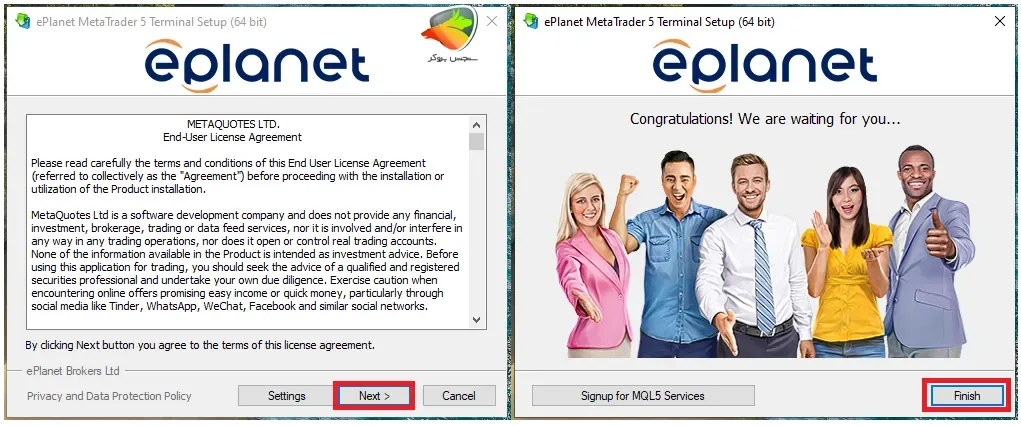
معمولاً بعد از نصب، پلتفرم خودش به صورت اتوماتیک باز میشه، اما اگه باز نشد، فقط کافیه روی آیکون متاتریدر ۵ دوبار کلیک کنی تا اجرا بشه.
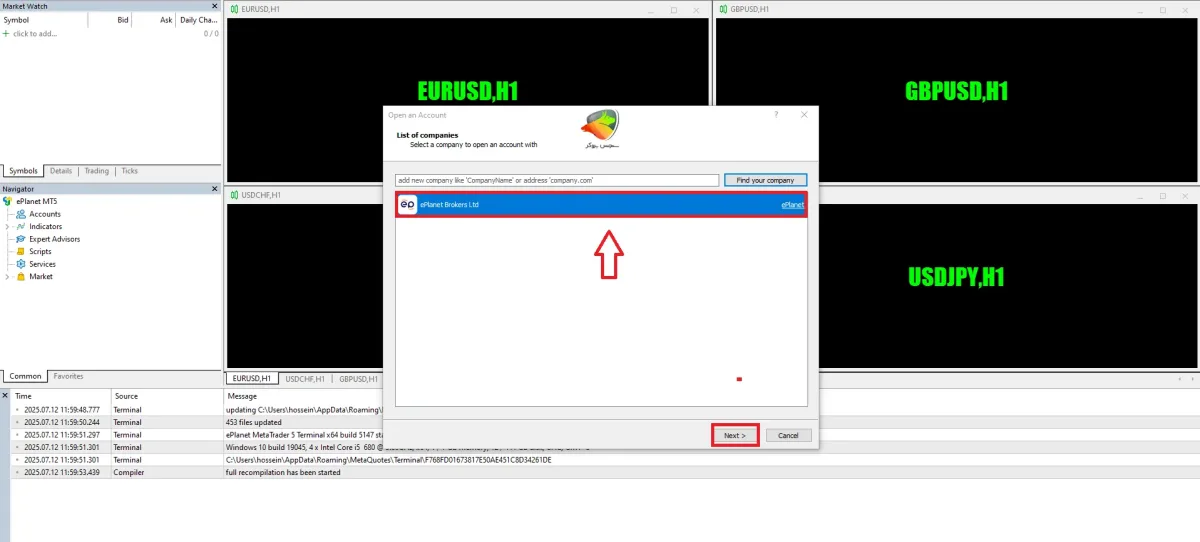
اگه برای اولین بار متاتریدر ای پلنت رو باز میکنی، پنجره «open an account» باز میشه.اگه نسخه رسمی متاتریدر ۵ بروکر ای پلنت رو دانلود کرده باشی، اسم بروکر رو اونجا میبینی.کافیه روی دکمه «next» کلیک کنی و ادامه بدی.
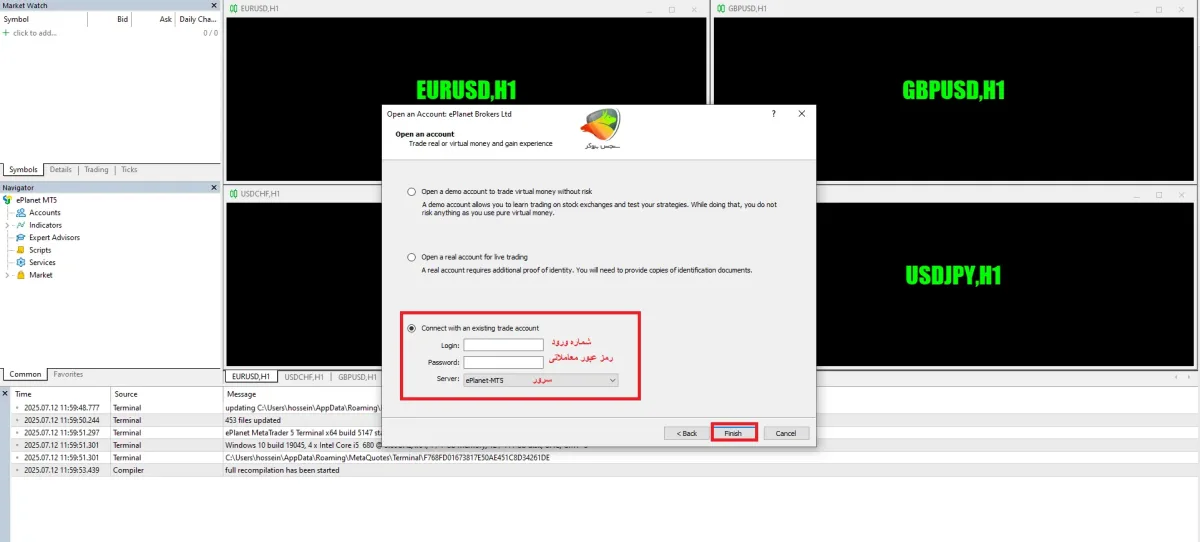
تو این صفحه باید اطلاعات حساب معاملاتی که موقع ساخت حساب برات ایمیل شده رو وارد کنی.
شماره ورود رو تو قسمت «login» بزنی، پسوردت رو تو «password» وارد کنی، و سرور رو هم از بخش «server» انتخاب کنی.
آخرش هم روی «finish» کلیک کن.
اگه همه مراحل نصب و اتصال به اپلیکیشن بروکر ای پلنت رو درست رفتی، حسابت باید به متاتریدر وصل شده باشه و حالا میتونی معاملاتت رو شروع کنی.
چرا ای پلنت به متاتریدر وصل نمیشود؟
اگر هنگام اتصال حساب ای پلنت به متاتریدر مشکل دارید، معمولاً دلیلش یکی از چند مورد ساده است. قبل از هر کاری این موارد را بررسی کنید:
-
اطلاعات ورود را درست وارد کنید: شماره حساب، رمز معاملاتی و سرور را دوباره چک کنید. دقت کنید رمز پنل کاربری با رمز حساب معاملاتی متاتریدر فرق دارد.
-
سرور اشتباه انتخاب نشده باشد: هنگام ورود به متاتریدر باید سرور مربوط به حساب ای پلنت را انتخاب کنید؛ انتخاب سرور اشتباه باعث خطای اتصال میشود.
-
نسخه متاتریدر را بررسی کنید: شاید متاتریدر نیاز به اپدیت داشته باشه.
اگر همه موارد درست بود ولی همچنان وصل نمیشود، یکبار از بخش File > Login to Trade Account دوباره وارد شوید و وضعیت اتصال اینترنت و سرور بروکر را بررسی کنید.
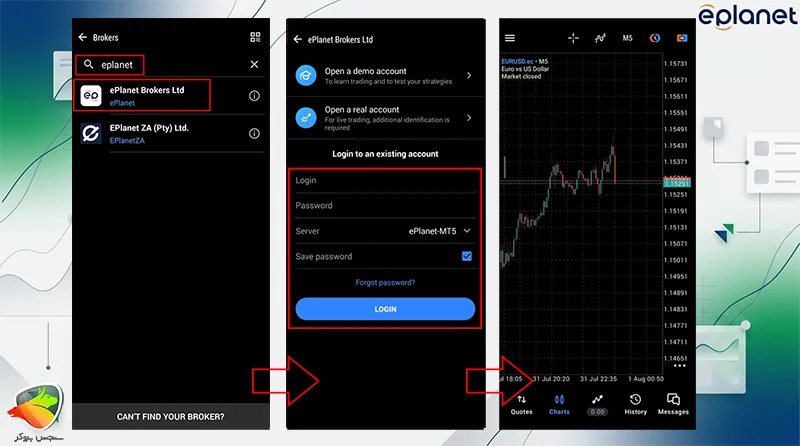
نحوه اتصال بروکر ای پلنت به متاتریدر در گوشی
۱. اول از همه باید اپلیکیشن ای پلنت (متاتریدر 5 )رو روی گوشیت نصب کنی. برای دانلود اپلیکیشن بروکر ای پلنت وارد گوگل پلی شو، عبارت MetaTrader 5 رو جستجو کن و بعد روی گزینه «Install» بزن تا برنامه دانلود و نصب بشه، در جدول ابتدای مقاله لینک دانلود بروکر ای پلنت برای اندروید رو قرار دادیم.
۲. بعد از اینکه نصب برنامه کامل شد، وارد متاتریدر ۵ شو. در اولین ورود، فضای اصلی برنامه رو میبینی. برای اضافه کردن حساب معاملاتی ای پلنت، از گوشه بالا سمت چپ روی گزینه «Accounts» بزن.
۳. حالا برای اضافه کردن حساب جدید، روی گزینه «Get Started» کلیک کن.
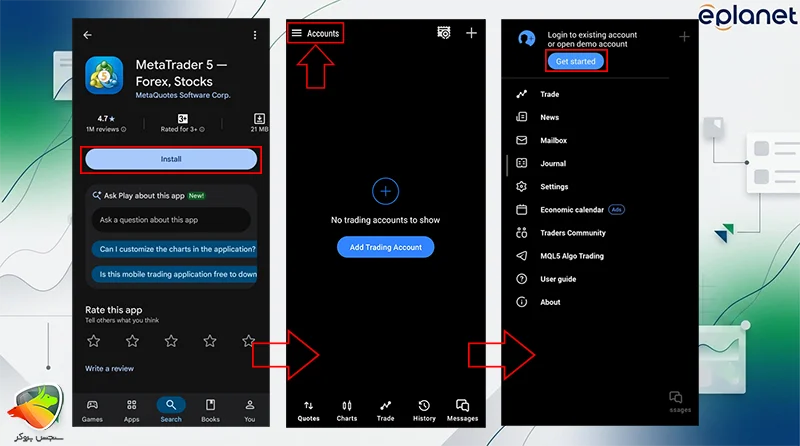
۴. در صفحهای که باز میشه، یک نوار جستجو وجود داره. داخل این قسمت اسم Eplanet رو وارد کن و از بین نتایج، بروکر ای پلنت رو انتخاب کن.
۵. بعد از انتخاب بروکر، وارد بخش «Login to an existing account» شو. در این قسمت باید اطلاعات حساب معاملاتی خودت رو وارد کنی. شماره ورود (Login) و رمز عبور (Password) حسابت رو وارد کن و بعد روی گزینه «Login» بزن.
۶. به همین راحتی حساب معاملاتی ای پلنت به متاتریدر ۵ گوشی وصل میشه. از نوار پایین برنامه هم میتونی به بخشهای مختلف دسترسی داشته باشی. برای مثال با انتخاب گزینه «Charts» میتونی نمودار نمادهای معاملاتی مختلف رو ببینی.
آموزش اتصال بروکر ای پلنت به cTrader
برای اینکه بتوانید حساب معاملاتی بروکر ای پلنت را به پلتفرم cTrader متصل کنید، ابتدا باید یک حساب cTrader از طریق پنل کاربری خود ایجاد کنید. در ادامه مراحل اتصال و آموزش cTrader را قدم به قدم بررسی میکنیم.
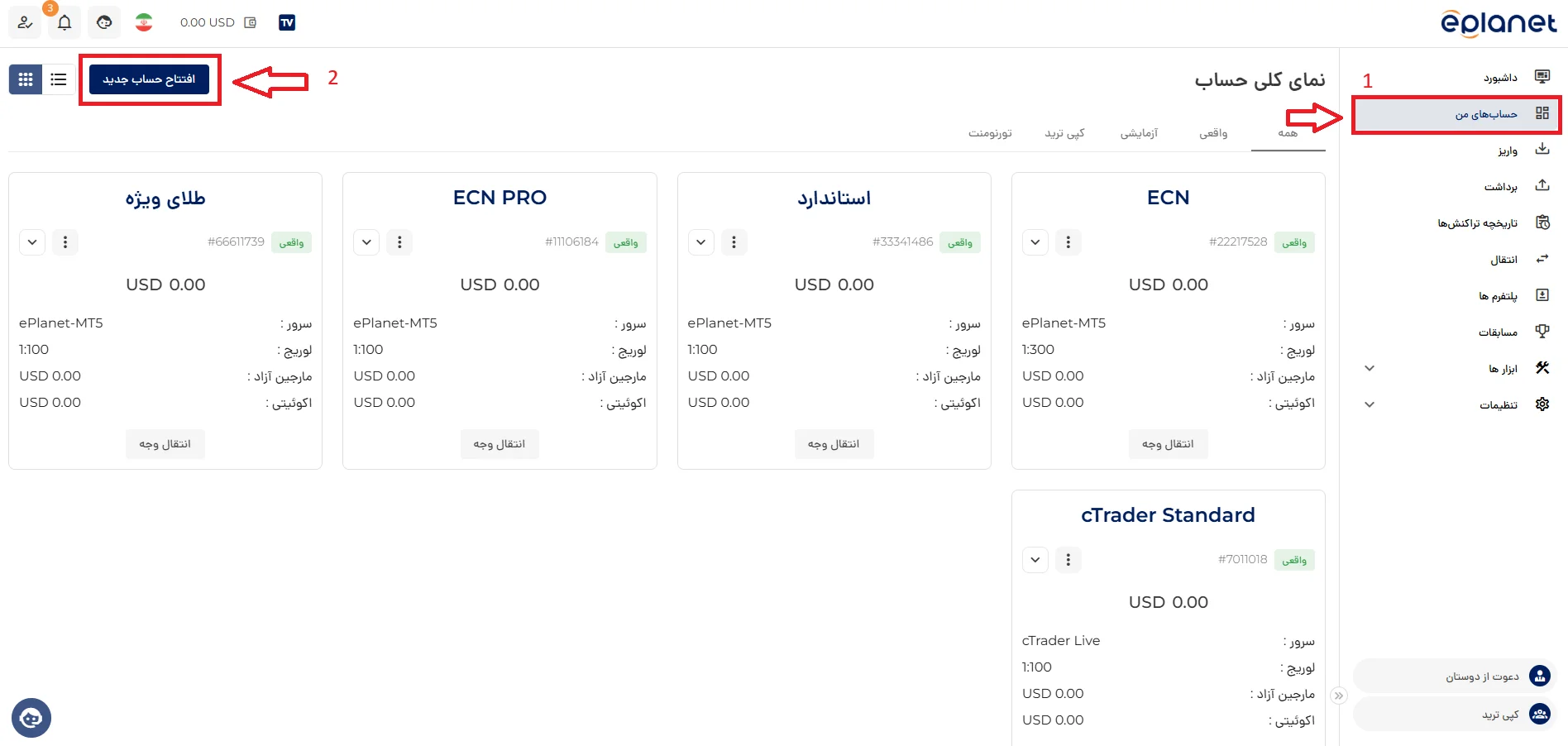
۱. ساخت حساب cTrader در پنل ای پلنت
ابتدا وارد پنل کاربری خود در بروکر ای پلنت شوید. از منوی سمت راست، روی گزینه «حسابهای من» کلیک کنید، در صفحه بازشده، از قسمت بالای صفحه سمت چپ، گزینه «افتتاح حساب جدید» را انتخاب کنید.
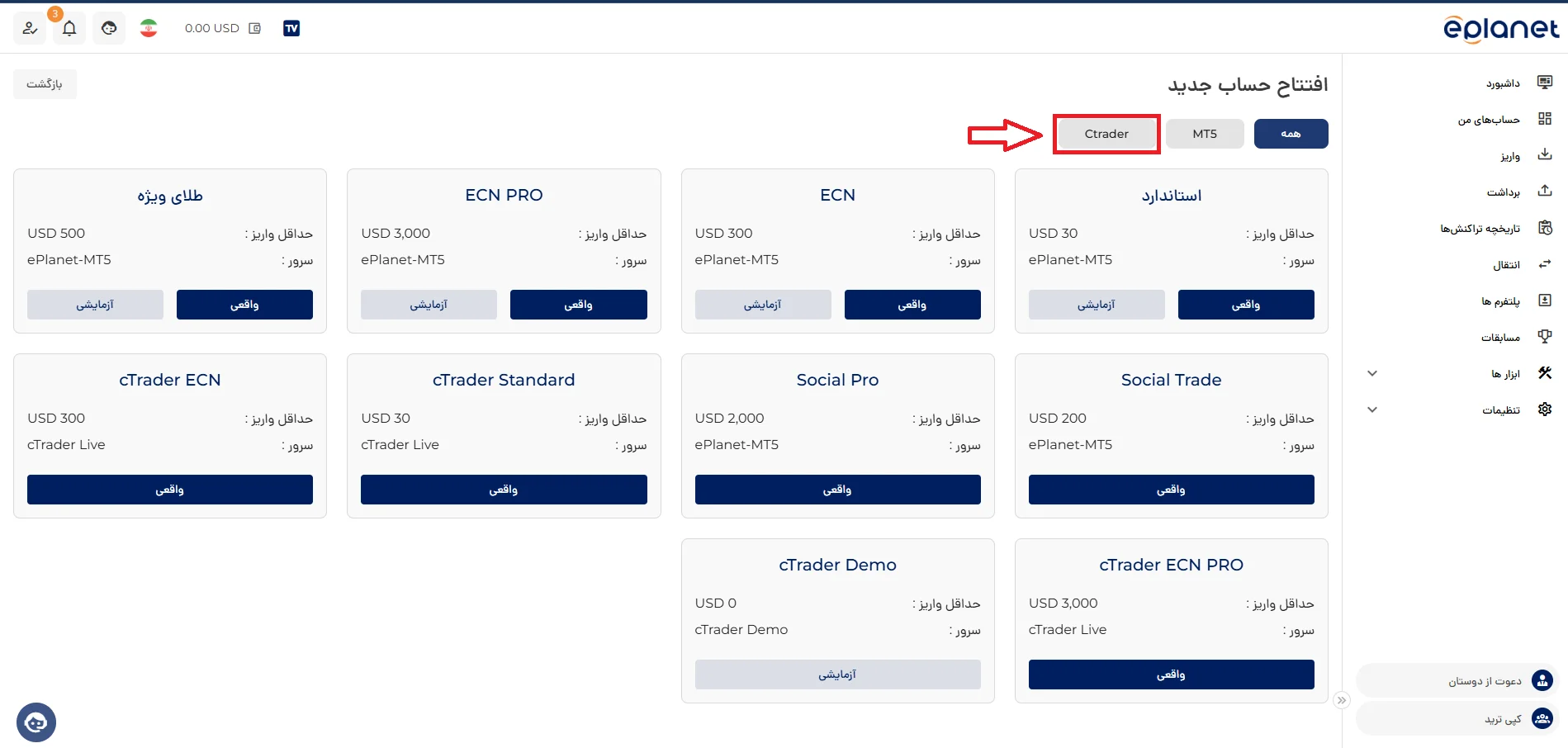
سپس از بین پلتفرمهای معاملاتی، گزینه cTrader را انتخاب کرده و نوع حساب موردنظر خود را مشخص کنید، بعد از تکمیل تنظیمات، حساب cTrader شما ساخته میشود و آماده اتصال به پلتفرم خواهد بود.
۲. دانلود و نصب cTrader
در مرحله بعد، نسخه مناسب cTrader را متناسب با سیستمعامل خود از جدول دانلود ابتدای مقاله دریافت کنیدو پس از دانلود، نرمافزار را نصب کرده و اجرا کنید.
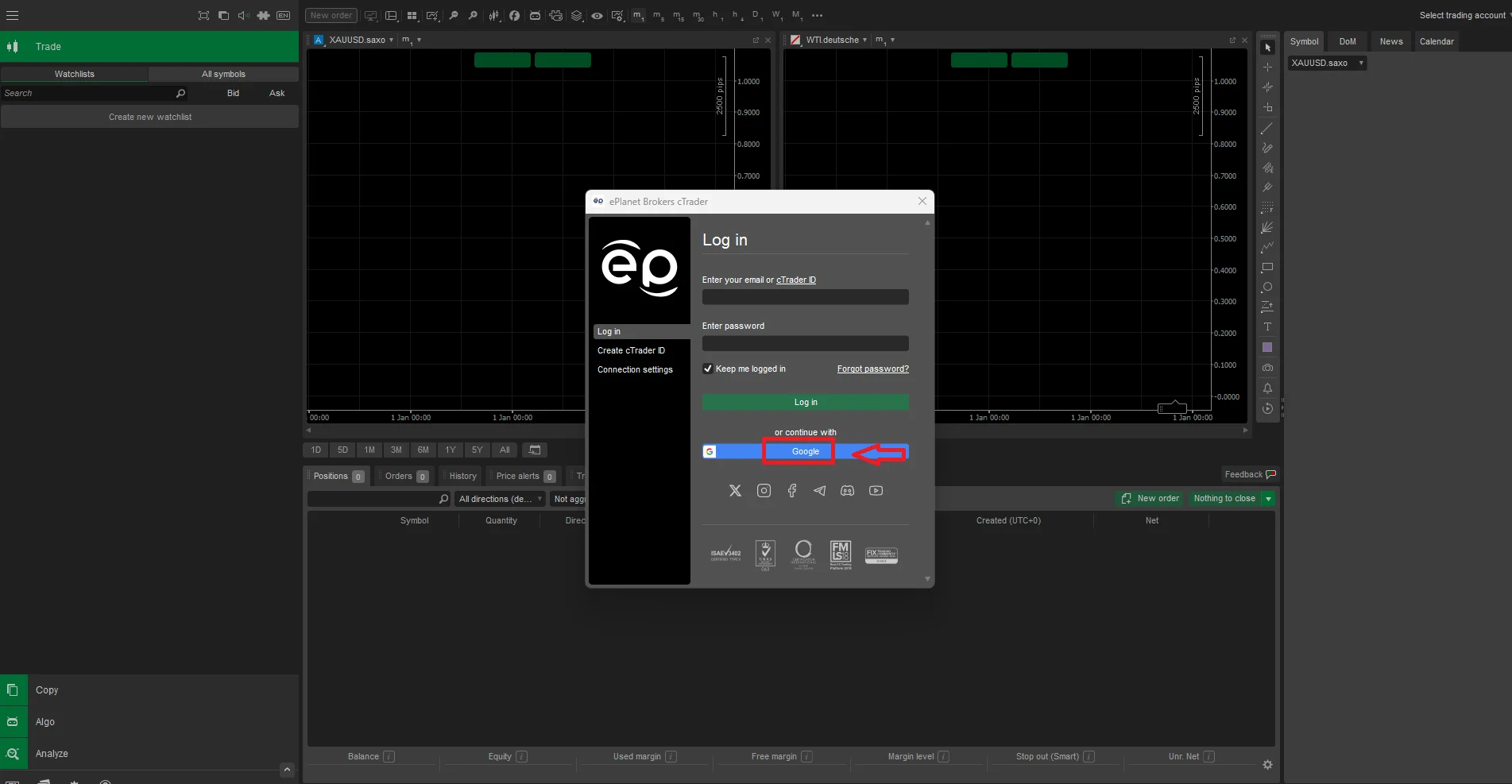
۳. ورود به cTrader و اتصال حساب ای پلنت
بعد از اجرای cTrader، صفحه ورود به حساب برای شما نمایش داده میشود.
در این بخش روی گزینه «Google» کلیک کنید و با همان ایمیلی که هنگام ثبتنام در بروکر ای پلنت استفاده کردهاید، وارد شوید.
پس از ورود موفق، حساب معاملاتی cTrader شما بهصورت خودکار به پلتفرم متصل میشود و میتوانید معاملات خود را از طریق cTrader انجام دهید.
۴. بررسی اتصال صحیح حساب
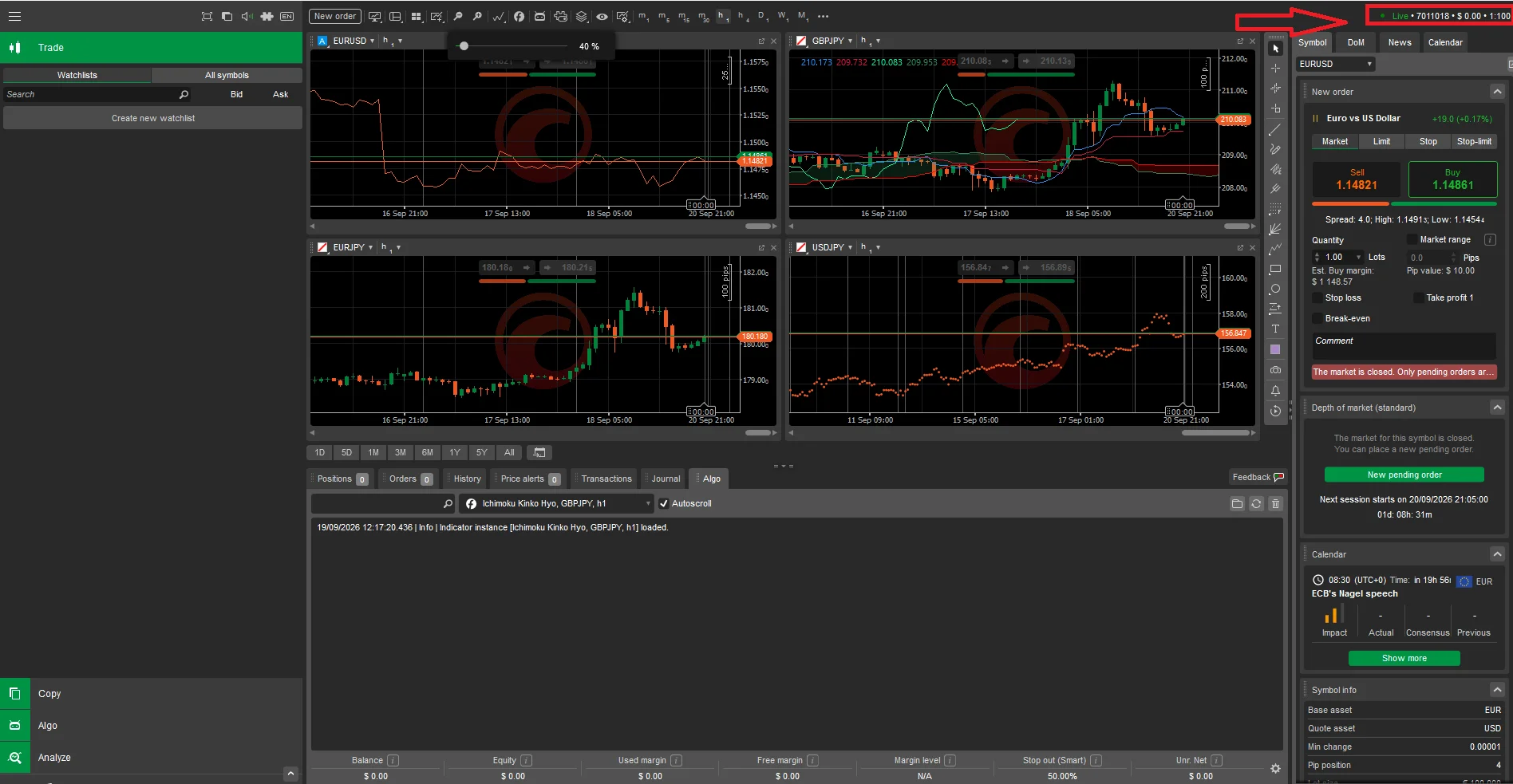
برای اطمینان از اینکه حساب ای پلنت بهدرستی به cTrader وصل شده است، کافی است به قسمت بالای صفحه سمت راست نرمافزار مراجعه کنید.
در این بخش باید شماره حساب معاملاتی cTrader خود را مشاهده کنید. نمایش این شماره نشان میدهد که حساب شما با موفقیت به cTrader متصل شده و آماده استفاده است.
چند نکته مهم برای شروع با ای پلنت و متاتریدر ۵
در انتها و بعد از بررسی بروکر ای پلنت به یاد داشته باشید :
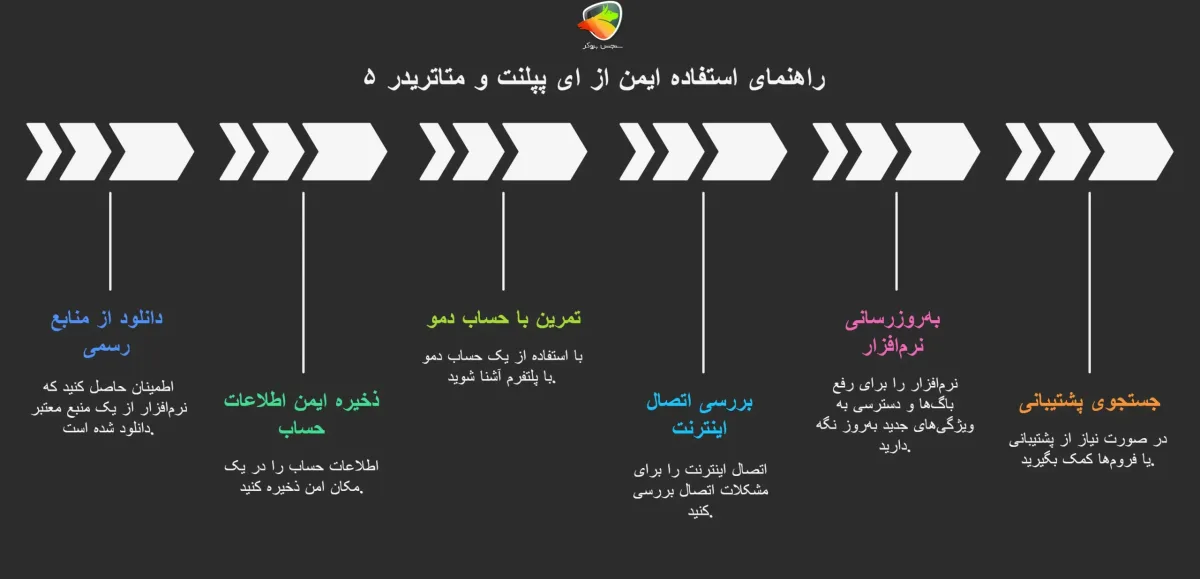
همیشه از لینکهای رسمی و مطمئن دانلود کن تا اطلاعاتت امنیت داشته باشه.
- یادت باشه یوزرنیم و پسورد حساب رو جایی مطمئن نگه داری، چون بدونش نمیتونی وارد بشی.
- قبل از شروع معامله، اول حساب دمو (آزمایشی) رو امتحان کن تا با محیط و ابزارها آشنا بشی.
- اگر سرور رو پیدا نکردی یا وصل نشدی، اینترنتت رو چک کن و در صورت نیاز نرمافزار رو ببند و دوباره باز کن.
- همیشه نرمافزار و پلتفرمت رو بهروز نگه دار تا باگها رفع بشن و امکانات جدید رو داشته باشی.
- اگر سوال یا مشکلی داشتی، میتونی از بخش پشتیبانی ای پلنت کمک بگیری یا توی فرومها دنبال جواب باشی.

دیدگاهت درباره این مقاله را با بقیه به اشتراک بگذار