


برای اتصال درست متاتریدر به بروکر، انتخاب سرور مناسب اهمیت زیادی داره. گاهی اوقات ممکنه بهدلیل مشکل اتصال، اختلال سرور یا تغییر شرایط شبکه، نیاز داشته باشید سرور متاتریدر رو تغییر بدید یا IP سرور بروکر رو پیدا کنید.
در این مقاله از سنجش بروکر، نحوه تغییر سرور MT4 و تغییر سرور MT5، روش پیدا کردن و تغییر IP سرور بروکر در متاتریدر و راههای بررسی پینگ و موقعیت تقریبی سرور رو توضیح میدیم. در ادامه هم دلایل رایج وصل نشدن متاتریدر به سرور و راههای رفع این مشکل رو بررسی میکنیم.
سرور بروکر در متاتریدر چیست و چرا اهمیت دارد؟
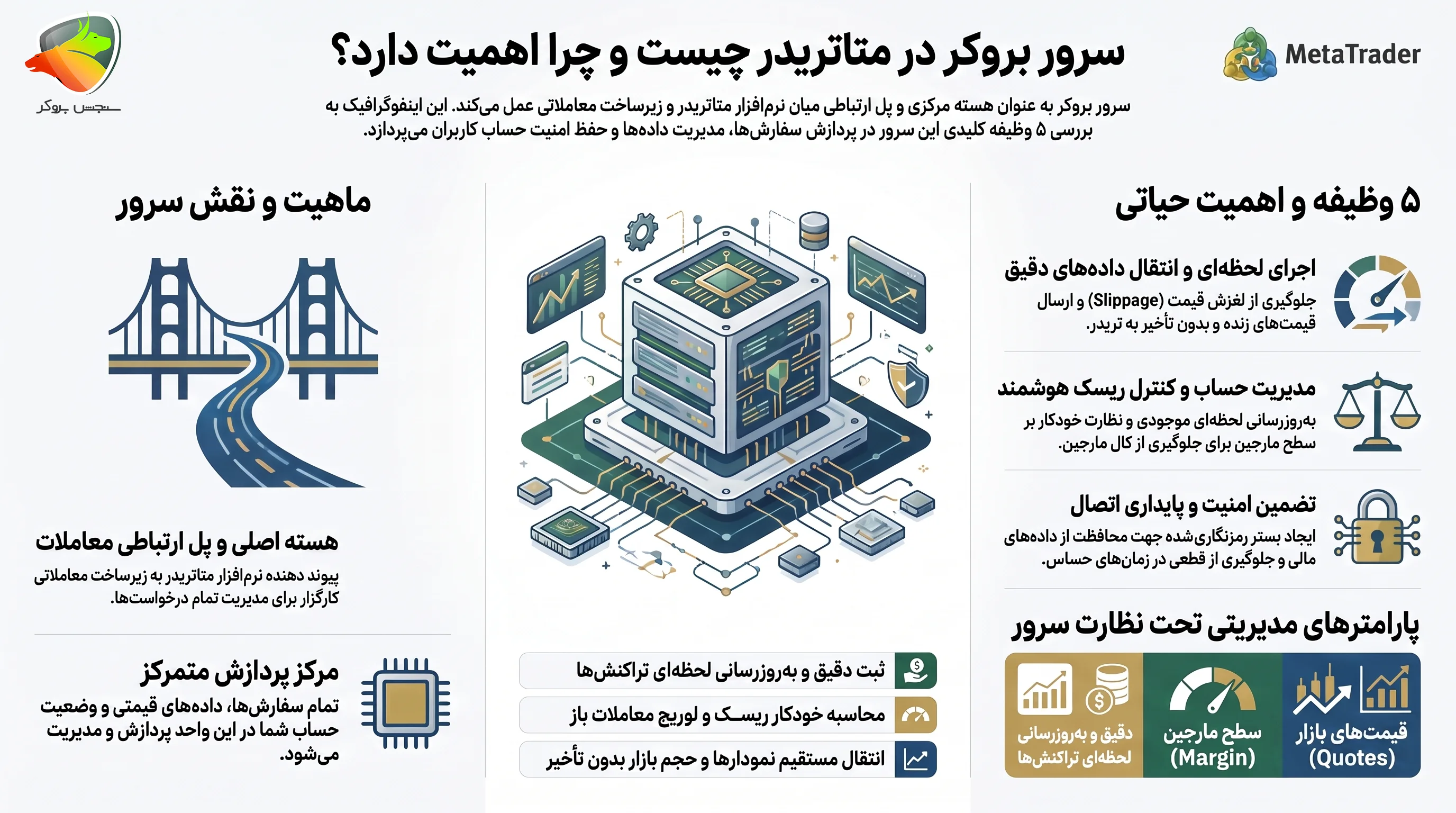
سرور بروکر بخش اصلی ارتباط بین متاتریدر و زیرساخت معاملاتی بروکره. وقتی معاملهای انجام میدید، اطلاعات حساب و سفارشهای شما از طریق این سرور پردازش میشن. مهمترین وظایفش شامل موارد زیر میشن:
- معاملات رو در لحظه اجرا کنه.
- دادههای دقیق بازار رو به تریدر برسونه.
- حسابها و موجودی کاربران رو مدیریت کنه.
- ریسک و میزان معاملات باز رو محاسبه و کنترل کنه.
- یه محیط امن و پایدار برای اتصال و انجام معاملات فراهم کنه.
آموزش تغییر سرور بروکر در متاتریدر
برای این آموزش، فرض رو بر این میذاریم که متاتریدر خود بروکر رو نصب کردید؛ در این حالت معمولاً سرورهای بروکر از قبل توی متاتریدر قرار دارن. اگر از نسخه عمومی MT4 یا MT5 استفاده میکنید، میتونید سرور بروکر رو از بخش Navigator پیدا و انتخاب کنید:
۱. متاتریدر رو باز کنید و از منوی View وارد بخش Navigator بشید. برای باز کردن سریع این بخش میتونید کلیدهای Ctrl+N رو هم بزنید.
۲. در پنجره Navigator، بخش Accounts رو باز کنید و روی اسم بروکر کلیک راست کنید.
۳. گزینه Login to Trade Account رو انتخاب کنید.
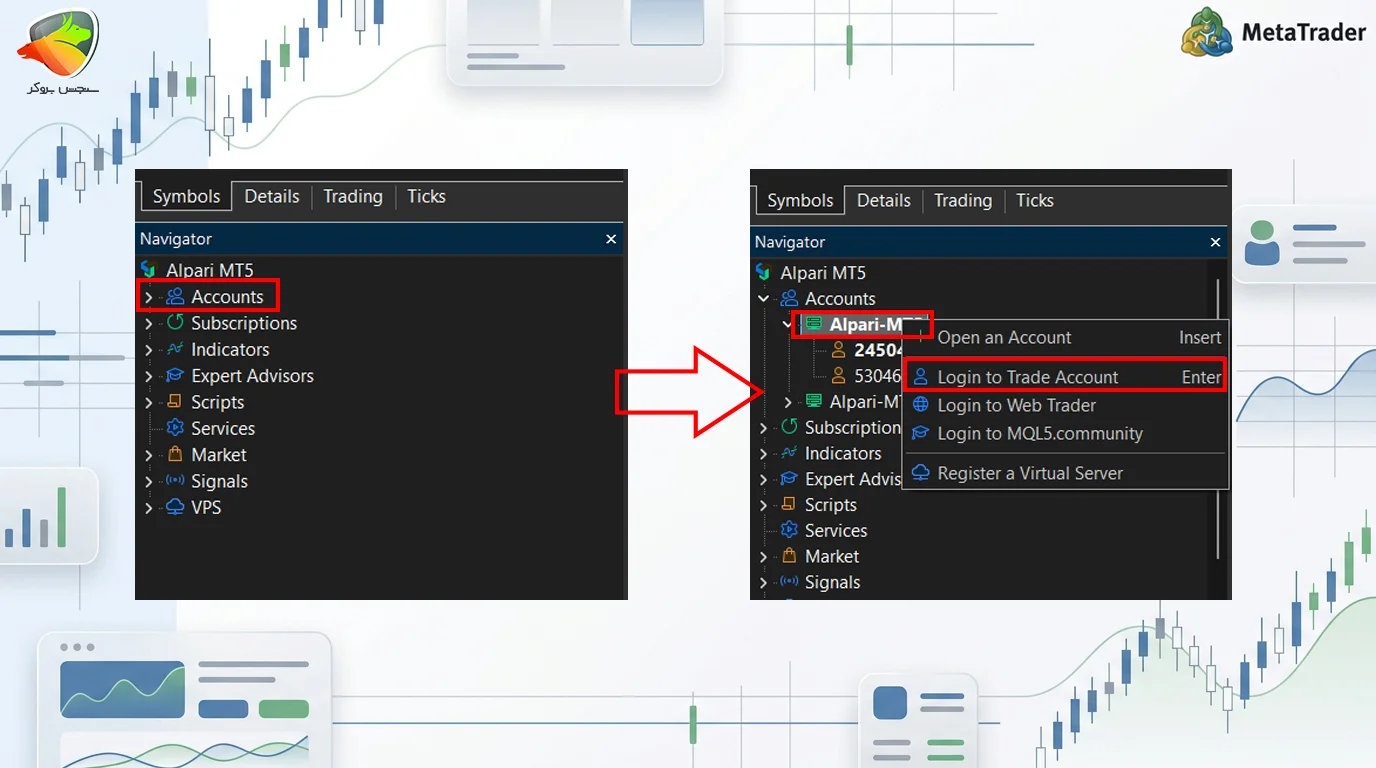
اگر از نسخه عمومی متاتریدر استفاده میکنید، نام بروکر رو جستجو کنید تا سرورهای مربوط نمایش داده بشن.
۴. سروری که میخواید بهش وصل بشید رو از لیست انتخاب کنید و اطلاعات ورود حساب، یعنی Login و Password رو وارد کنید. این اطلاعات هم معمولاً از سمت بروکر برای شما ایمیل میشود.
۵. روی OK یا Login بزنید تا حساب شما به سرور انتخابشده متصل بشه.
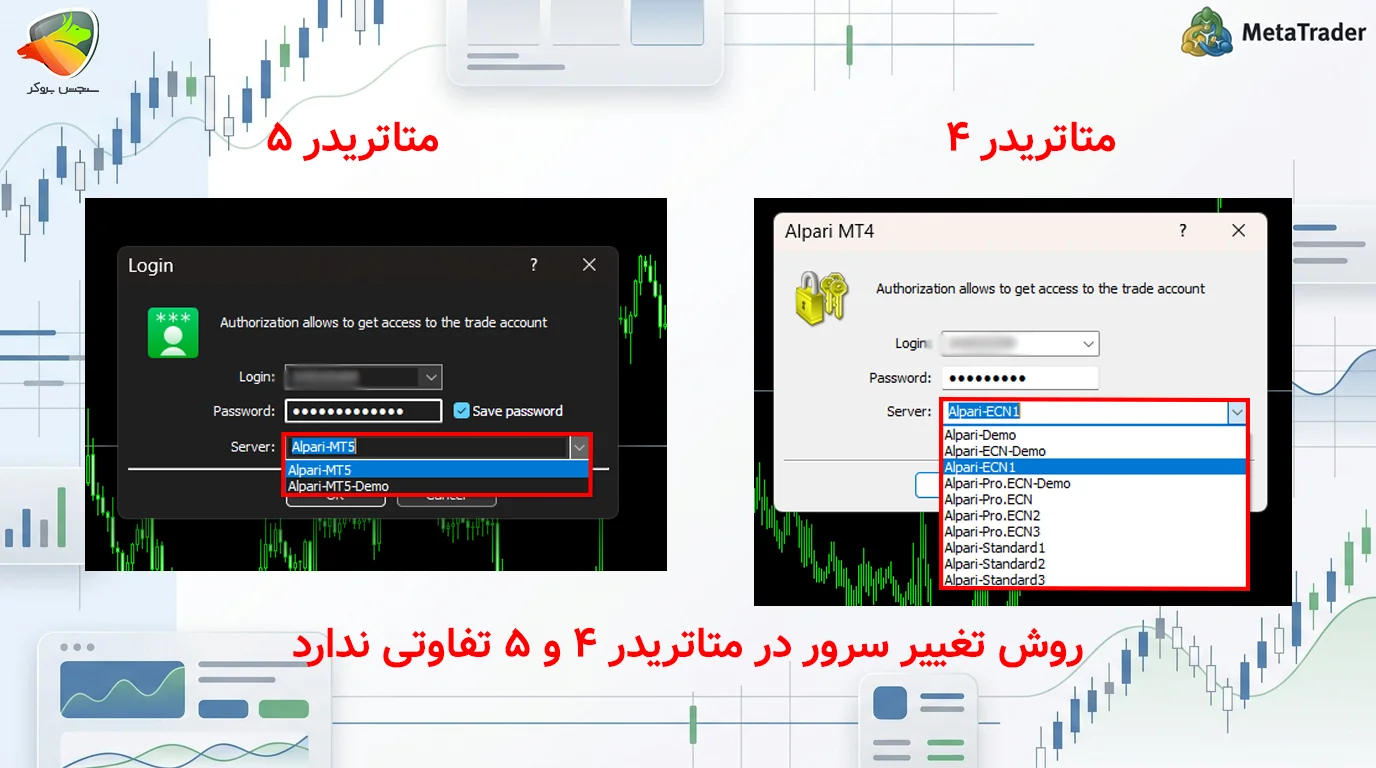
بعد از انجام این کار، سرور به بخش Accounts در Navigator اضافه میشه و هر زمان که بخواید، میتونید بین سرورهای مختلف جابهجا بشید.
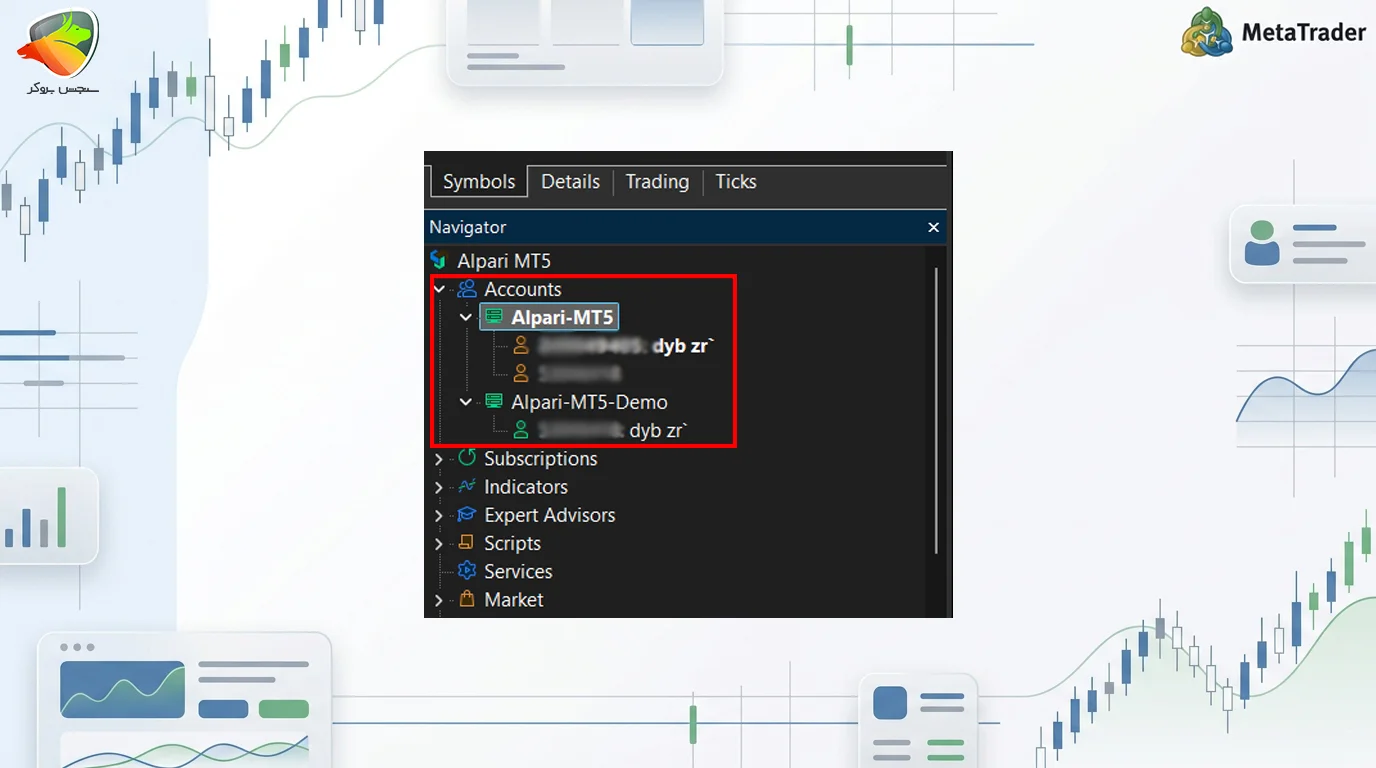
آموزش اضافه کردن سرور اختصاصی در متاتریدر
گاهی اوقات بعضی بروکرها برای شرایط خاص، یک سرور اختصاصی در اختیارتون میذارن؛ مثلاً برای اینکه بتونید با اینترنت ملی هم به حساب معاملاتیتون وصل بشید. ممکنه این سرور توی لیست سرورهای بروکر نمایش داده نشه.
در این حالت، کافیه روی اسم بروکر کلیک کنید و آدرس یا نام سروری که خود بروکر در اختیارتون گذاشته رو وارد کنید.
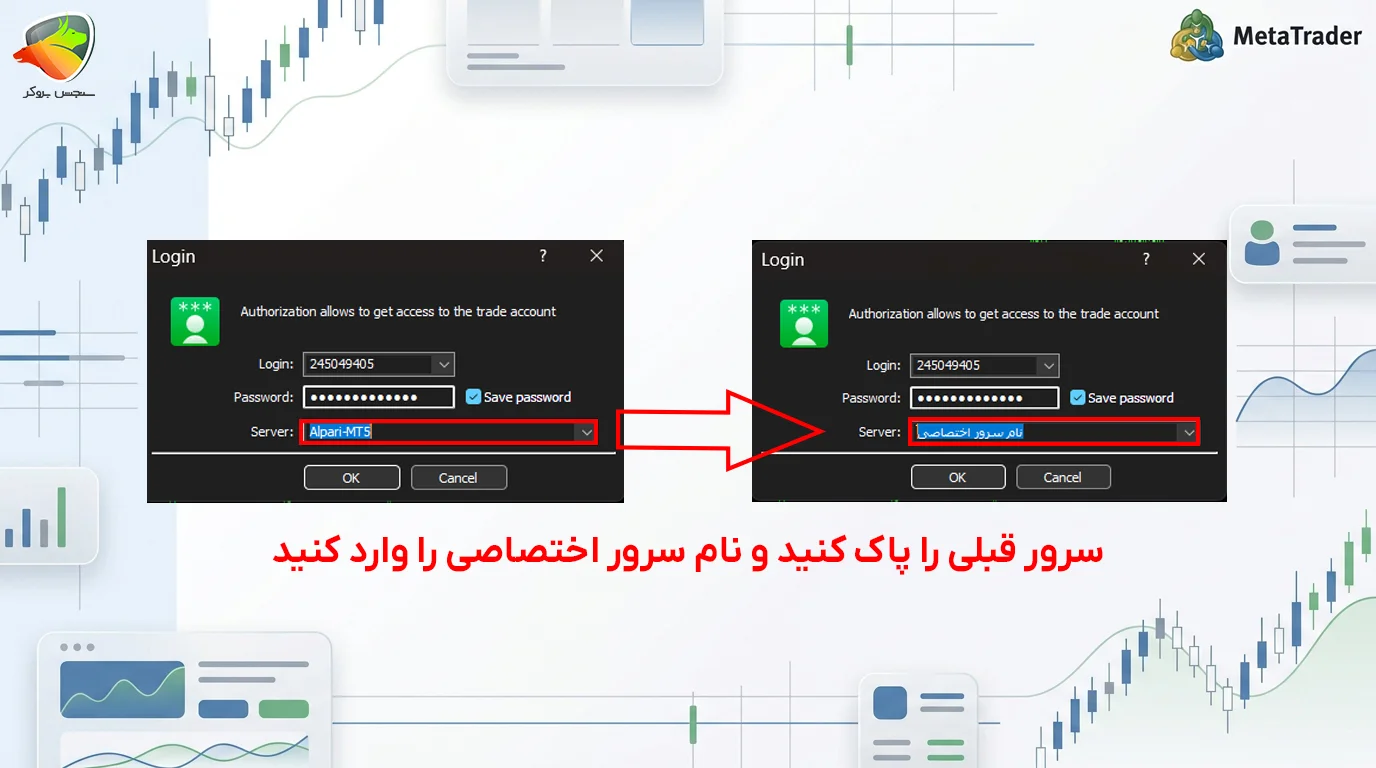
نکته مهم اینه که برای اتصال به سرور اختصاصی، نیازی نیست Login یا Password حساب رو تغییر بدید. همون نام کاربری و رمز عبوری که قبلاً از بروکر دریافت کردید، برای اتصال به سرور جدید استفاده میشه.
آموزش روش پیدا کردن IP بروکر
برای پیدا کردن IP سرور متاتریدر، میتونید از ابزارهای خود ویندوز استفاده کنید. برای این کار مراحل زیر رو انجام بدید:
۱. متاتریدر رو باز کنید و وارد حساب معاملاتیتون بشید. بهتره قبل از ادامه، مطمئن بشید متاتریدر به سرور بروکر متصل شده و قیمتها در حال بهروزرسانی هستن.
۲. کلیدهای Ctrl + Shift + Esc رو بزنید تا Task Manager ویندوز باز بشه.
۳. وارد تب Details بشید و در لیست برنامهها، terminal64.exe رو پیدا کنید. این فایل مربوط به نسخه MT5 یا MT4 هست.
۴. عدد موجود در ستون PID رو جلوی terminal64.exe پیدا کنید و یادداشت کنید. این عدد شناسه پردازش متاتریدره. برای مثال، در این تصویر عدد 11556 هست.
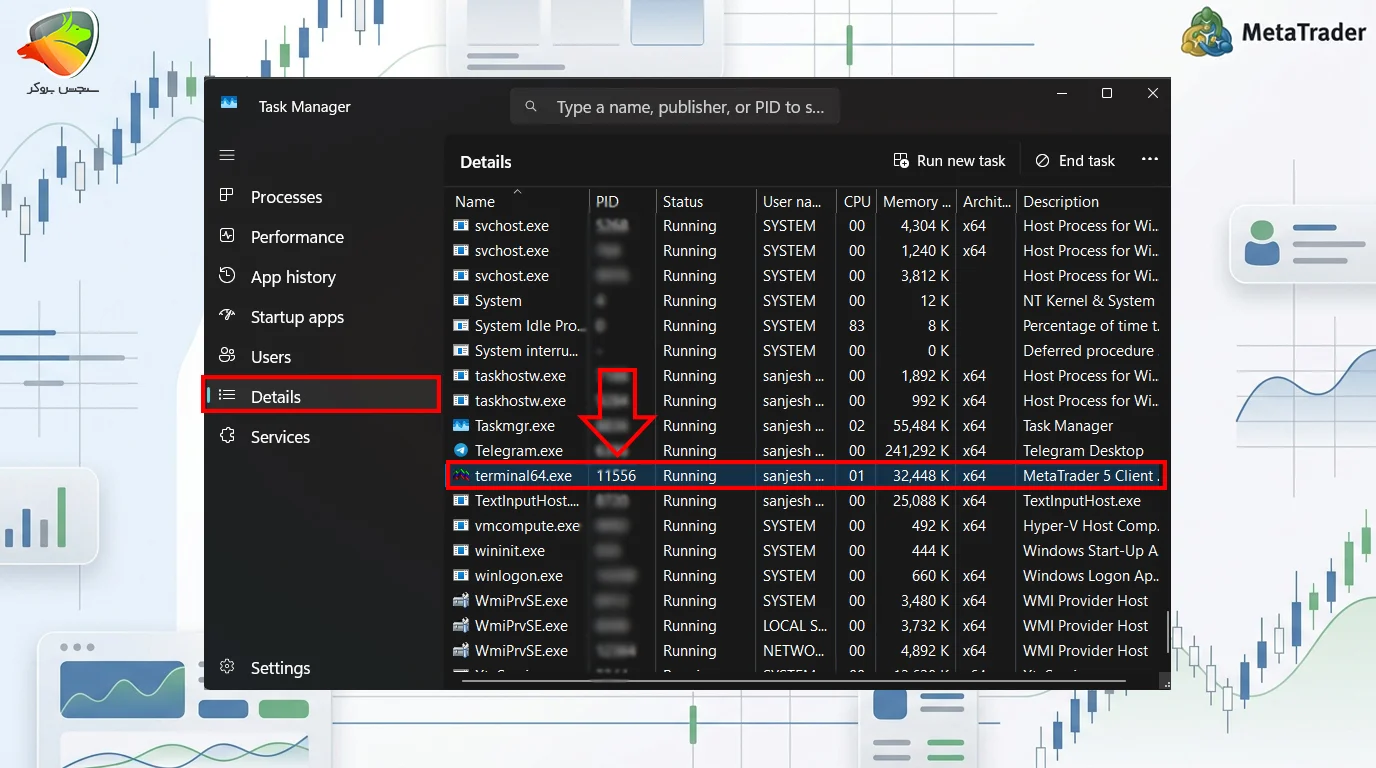
۵. کلیدهای Win + R رو بزنید، عبارت cmd رو وارد کنید و Enter بزنید تا Command Prompt باز بشه.
۶. در پنجره Command Prompt دستور زیر رو وارد کنید:
| netstat -ano | findstr "PID" |
بهجای PID، عددی که در مرحله قبل پیدا کردید رو بنویسید. مثلاً اگر PID متاتریدر 11556 باشه، دستور به این شکل میشه:
| netstat -ano | findstr "11556" |
۷. بعد از اجرای دستور، اتصالهای شبکه مربوط به terminal64.exe نمایش داده میشن. در ستون Foreign Address، آدرس مقصد اتصال رو میبینید.
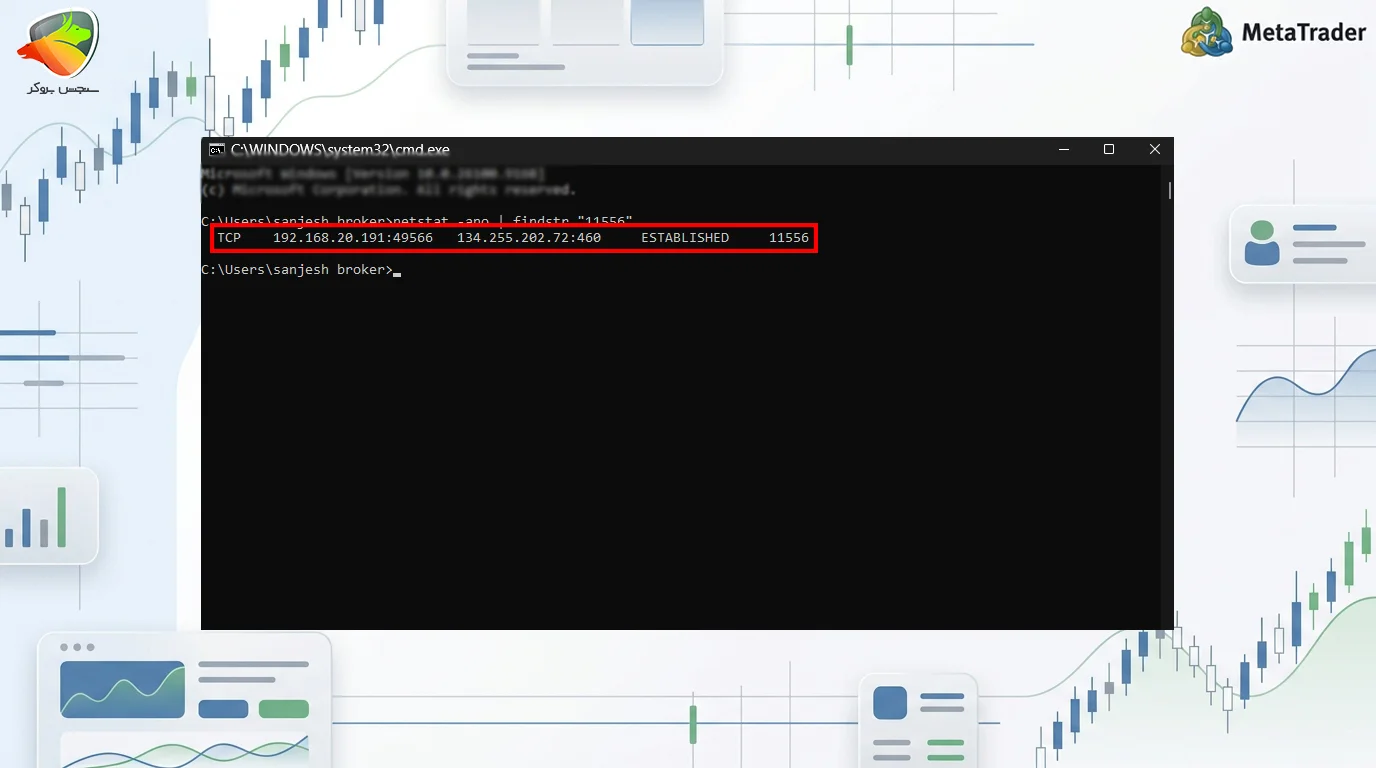
۸. IP موجود در این ستون، مقصد شبکهایه که متاتریدر در اون لحظه بهش متصل شده. اگر کنار IP یک شماره پورت هم وجود داشته باشه، بعد از علامت : نمایش داده میشه؛ مثلاً:
| 134.255.202.72:460 |
در این مثال، 134.255.202.72:460 آدرس IP و 460 شماره پورت اتصاله.
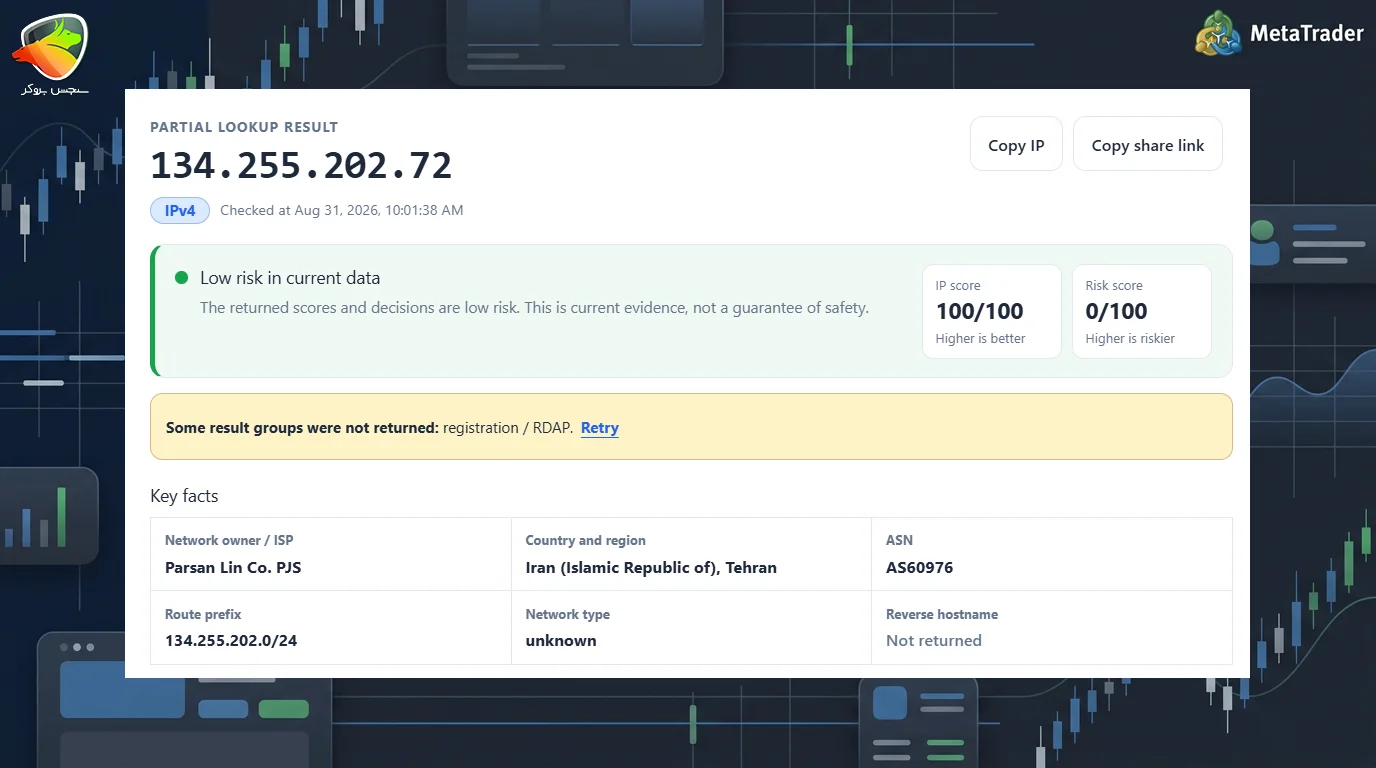
بعد از پیدا کردن IP، میتونید آدرس سرور بروکر متاتریدر رو در سایتهای IP Lookup یا سرویسهای بررسی IP وارد کنید. این سایتها اطلاعاتی مثل کشور، شهر و شرکت ارائهدهنده IP رو نمایش میدن. به این ترتیب میتونید یک موقعیت تقریبی از محل سرور یا زیرساخت شبکه به دست بیارید. برای مثال، میتونید وارد این سایت بشید.
البته توجه داشته باشید که موقعیت نمایشدادهشده همیشه محل واقعی سرور نیست و ممکنه مربوط به دیتاسنتر، شرکت ارائهدهنده شبکه یا نقطه اتصال باشه. بنابراین بهتره از این اطلاعات فقط برای یک بررسی اولیه استفاده کنید.
برای بررسی دقیقتر، میتونید IPهای مختلف سرور رو در چند سرویس بررسی کنید و نتایج اونا رو با هم مقایسه کنید.
رفع مشکل اتصال متاتریدر به سرور
وصل نشدن متاتریدر به سرور بروکر میتونه دلایل مختلفی داشته باشه، اما یکی از رایجترین دلایل، مشکل اینترنته. برای مثال، وقتی در ایران نت ملی بشه و دسترسی به اینترنت بینالملل قطع بشه، معمولاً بروکرهای در دسترس نیستن و متاتریدر نمیتونه به سرورها وصل بشه؛ مگر اینکه خود بروکر امکان اتصال از طریق نت ملی رو فراهم کرده باشه.
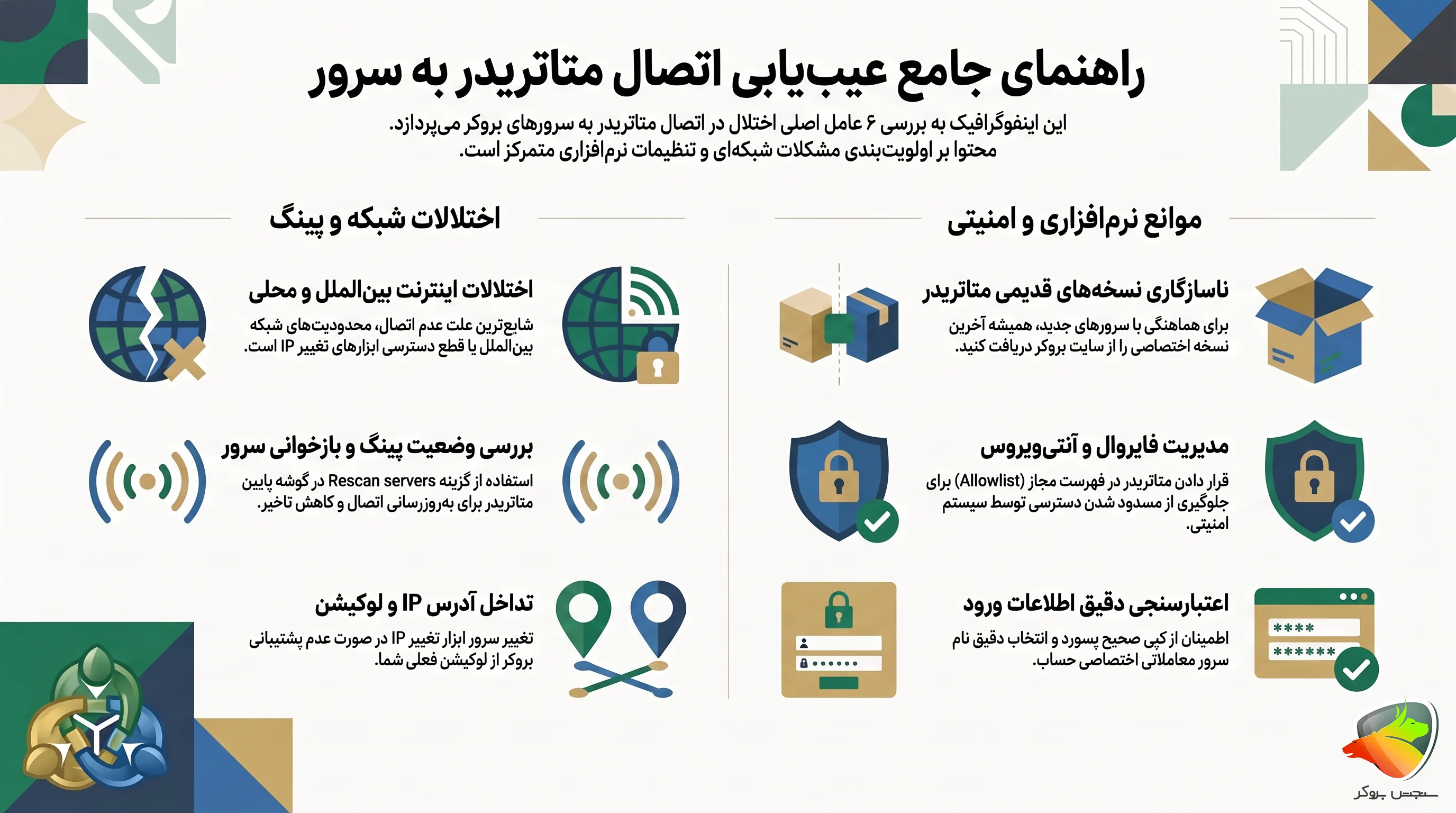
مهمترین دلایل وصل نشدن متاتریدر عبارتند از:
۱. اختلال اینترنت
قطع شدن اینترنت یا نداشتن دسترسی به اینترنت بینالملل میتونه اتصال به سرور بروکر رو قطع کنه. اگر اینترنت وسط معامله قطع بشه، ممکنه نتونید معامله رو مدیریت کنید. برای اطلاعات بیشتر، مقاله اگر اینترنت وسط معامله قطع شود چه اتفاقی میافتد؟ رو بخونید.
۲. مشکل سرور بروکر
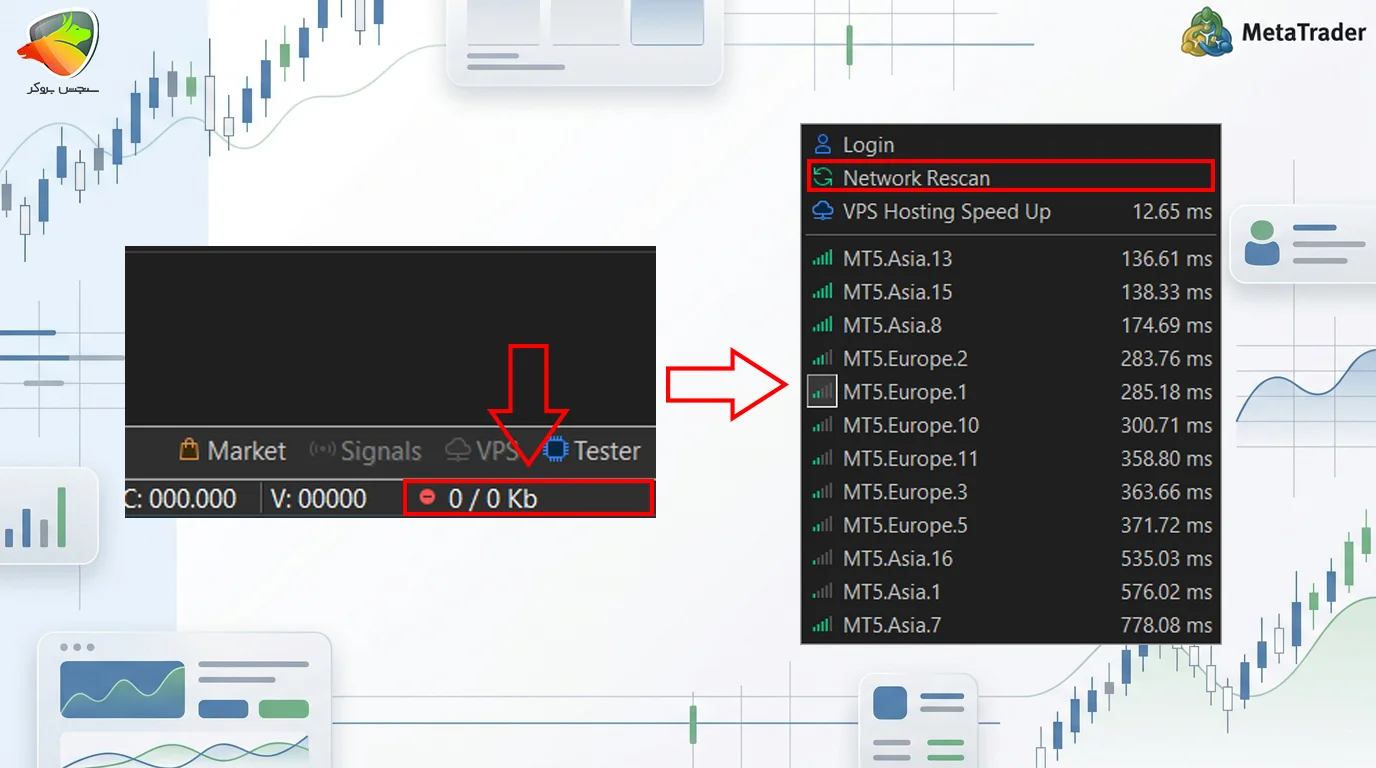
ممکنه سرور بروکر موقتاً دچار اختلال شده باشه یا اتصال شما به سرور مناسب نباشه. از پایین سمت راست متاتریدر میتونید وضعیت اتصال و Ping سرورهای مختلف رو ببینید. متاتریدر معمولاً خودش به سروری وصل میشه که پینگ بهتری داره، اما اگه اتصال مناسبی برقرار نشد، میتونید یک سرور یا Access Point دیگه رو انتخاب کنید. همچنین با زدن گزینه Rescan servers، متاتریدر دوباره سرورها رو بررسی میکنه و پینگشون رو بهروزرسانی میکنه.
۳. مشکل IP
اگر از ابزارهای تغییر IP استفاده میکنید، ممکنه IP یا لوکیشن انتخابشده توسط بروکر پشتیبانی نشه. در این حالت، تغییر IP میتونه مشکل رو برطرف کنه.
۴. نسخه قدیمی متاتریدر
قدیمی بودن نرمافزار هم ممکنه باعث مشکل در اتصال بشه. برای حل این مشکل، متاتریدر رو به آخرین نسخه بهروزرسانی کنید. اگه از نسخه اختصاصی بروکر استفاده میکنید، بهتره آخرین نسخه رو از سایت خود بروکر دریافت و نصب کنید.
۵. فایروال یا آنتیویروس
بعضی تنظیمات امنیتی میتونن جلوی اتصال متاتریدر به سرور رو بگیرن. برای بررسی این مشکل، میتونید فایروال یا آنتیویروس رو بهصورت موقت غیرفعال کنید و دوباره اتصال رو امتحان کنید. اگه مشکل برطرف شد، متاتریدر رو در تنظیمات فایروال یا آنتیویروس به فهرست برنامههای مجاز اضافه کنید و دوباره تنظیمات امنیتی رو فعال کنید.
۶. اطلاعات ورود اشتباه
وارد کردن اطلاعات ورود یا سرور اشتباه هم باعث میشه حساب به سرور متصل نشه. پس توی ورود اطلاعات دقت کنید.
جمعبندی
سرور بروکر یکی از بخشهای مهم ارتباط متاتریدر با بازار معاملاته و مشکلات مربوط به اون میتونه خودش رو به شکل قطع شدن اتصال، تأخیر در دریافت قیمتها یا اختلال در انجام معاملات نشون بده. به همین دلیل، آشنایی با سرور، IP، پینگ و روشهای بررسی اتصال میتونه در زمان عیبیابی به شما کمک کنه.
با بررسی وضعیت اتصال متاتریدر، مقایسه Ping سرورها و انتخاب سرور مناسب، میتونید راحتتر متوجه بشید مشکل از اتصال اینترنت شماست یا سرور و زیرساخت بروکر. البته در بعضی موارد، مشکل از اینترنت بینالملل، تنظیمات امنیتی سیستم یا خود بروکره و تغییر سرور لزوماً مشکل رو برطرف نمیکنه.
اگر بعد از بررسی این موارد هنوز در اتصال متاتریدر به سرور بروکر مشکل داشتید، سؤالتون رو در بخش کامنتها مطرح کنید تا راهنماییتون کنیم.






دیدگاهت درباره این مقاله را با بقیه به اشتراک بگذار