











یکی از پرتکرارترین سؤالهایی که تریدرهای بروکر ترندو میپرسن اینه که چطور میشه اندیکاتور رو به چارت اضافه یا از چارت حذف کرد؟
اگه با ترندو آشنا باشید، میدونید که این بروکر از پلتفرمهای معاملاتی معروف مثل MT4 و MT5 پشتیبانی نمیکنه و پلتفرم اختصاصی خودش رو داره. برای همین، طبیعیه که موقع کار باهاش گیج بشید یا ندونید هر ابزار و فیچر دقیقاً کجاست.
توی این مقاله از سنجش بروکر، میخوایم بهصورت ساده و تصویری، توضیح بدیم که چگونه اندیکاتور را از چارت ترندو حذف کنیم.
آموزش اضافه کردن اندیکاتور در ترندو موبایل
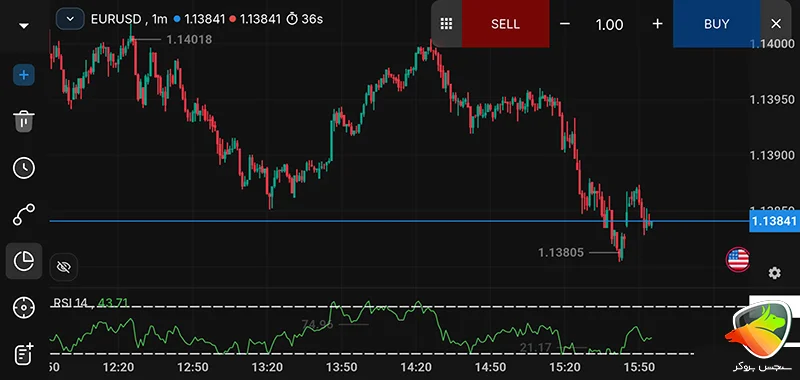
بعنوان نمونه، ما چارت EUR/USD رو روی در پلتفرم موبایل ترندو بالا آوردیم.
۱. در اولین قدم، برای اینکه نمای بهتری داشته باشید و صفحه بزرگتر باشه، میتونید صفحه موبایل رو از حالت عمودی به افقی تغییر بدید.
۲. حالا از گوشه پایین سمت چپ تصویر، روی علامت 🖋️ ضربه بزنید.
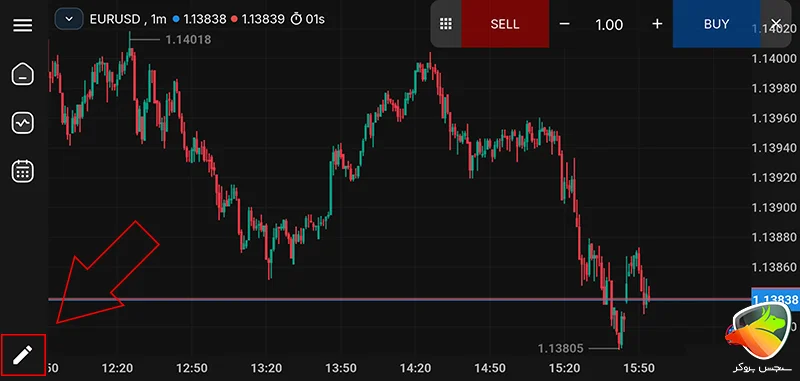
۳. با این کار، لیست ابزارهای مختلف تنظیم چارت براتون باز میشه. حالا برای دسترسی به اندیکاتورها، روی گزینهای که توی تصویر مشخص کردیم، کلیک کنید.
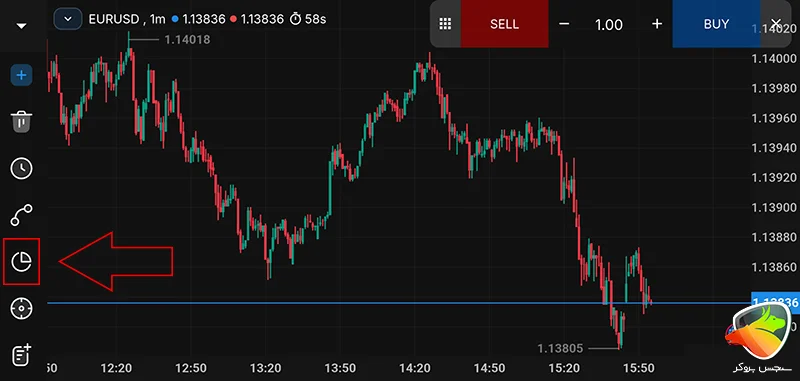
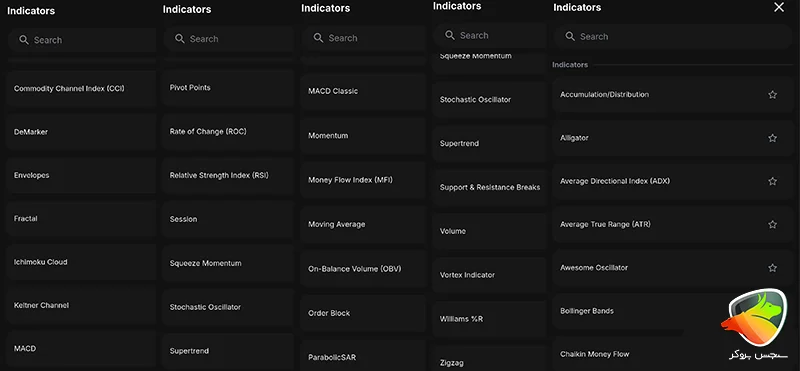
۴. توی صفحهای که باز میشه، میتونید لیست تمام اندیکاتورها رو ببینید. پلتفرم معاملاتی ترندو، در زمان نگارش این مقاله (تیر ۱۴۰۵)، حدود ۳۰ اندیکاتور مختلف ارائه میده.
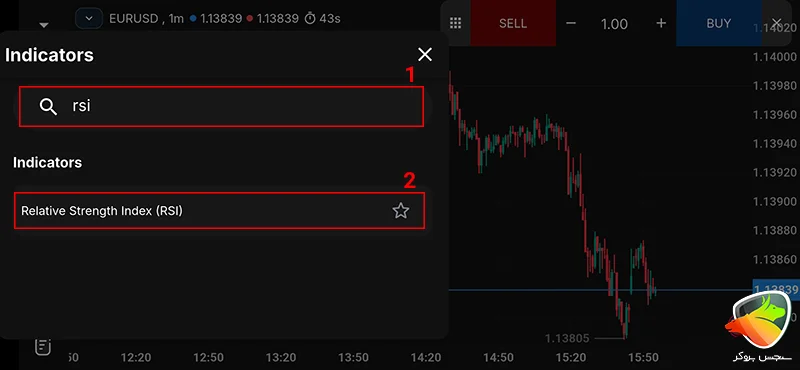
۵. برای راحتی بیشتر، میتونید اسم اندیکاتور موردنظرتون رو توی کادر Search بنویسید تا سریعتر پیداش کنید. همچنین، با زدن علامت ستاره (⭐) میتونید اندیکاتورهای پراستفاده یا موردعلاقهتون رو ذخیره کنید.
۶. بعد از انتخاب اندیکاتور، اول یه صفحه مربوط به تنظیم اندیکاتور در ترندو براتون باز میشه. تنظیماتی که میخواید رو وارد کرده و روی "Apply" بزنید.
در نهایت، اندیکاتور با موفقیت روی چارت باز میشه.
آموزش حذف اندیکاتور در ترندو موبایل
برای نمونه، ما دو اندیکاتور دیگه، یعنی MACD و BB رو به چارت اضافه کردیم.
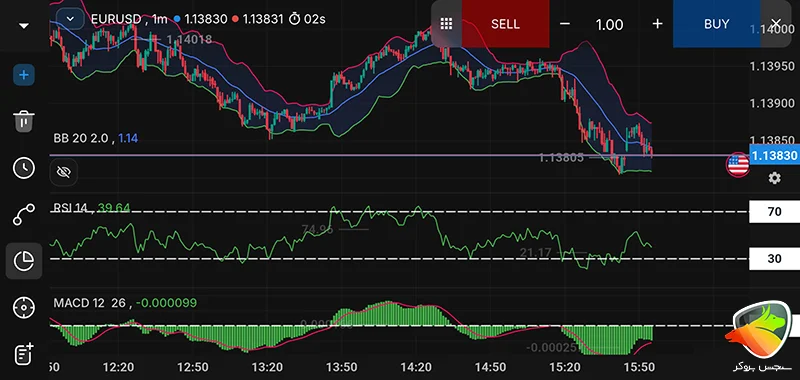
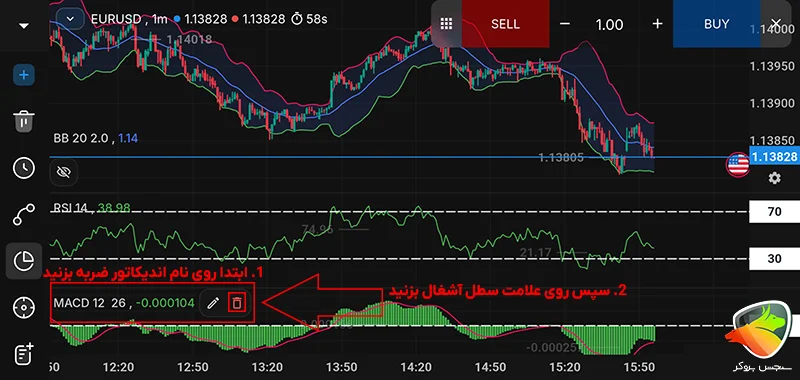
برای حذف اندیکاتور، کافیه روی اسمش بزنید. بعد از انتخاب، علامت سطل آشغال (🗑️) کنارش ظاهر میشه. روی اون بزنید تا اندیکاتور از چارت حذف بشه.
بیشتر بخوانید:
آموزش اضافه و حذف اندیکاتور در ترندو ویندوز
اگر با کامپیوتر و لپتاپ وارد ترندو میشید، کار باهاش بهمراتب سادهتر هست.
۱. برای اضافه کردن اندیکاتور، فقط کافیه که از تب بالا، روی "Indicator" کلیک کنید. حالا از بین گزینهها اندیکاتور مدنظرتون رو به چارت اضافه کنید.
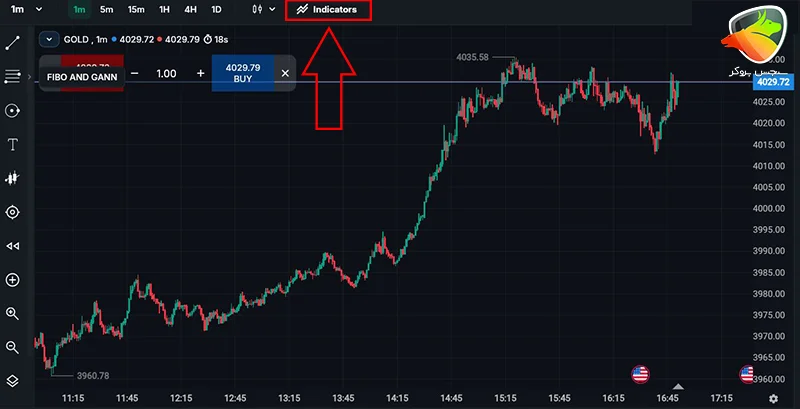
۲. برای حذف کردن اندیکاتور هم، دقیقاً مشابه موبایل، فقط کافیه که روی اسم اندیکاتور کلیک کنید و بعد، روی علامت 🗑️ بزنید.
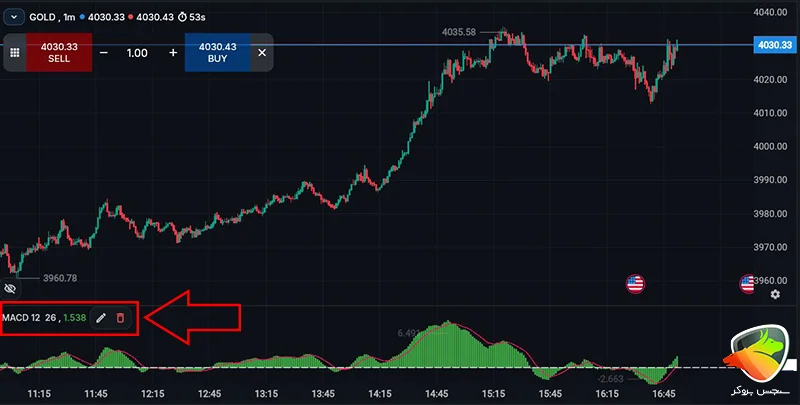
چرا اندیکاتور در ترندو حذف نمیشود؟
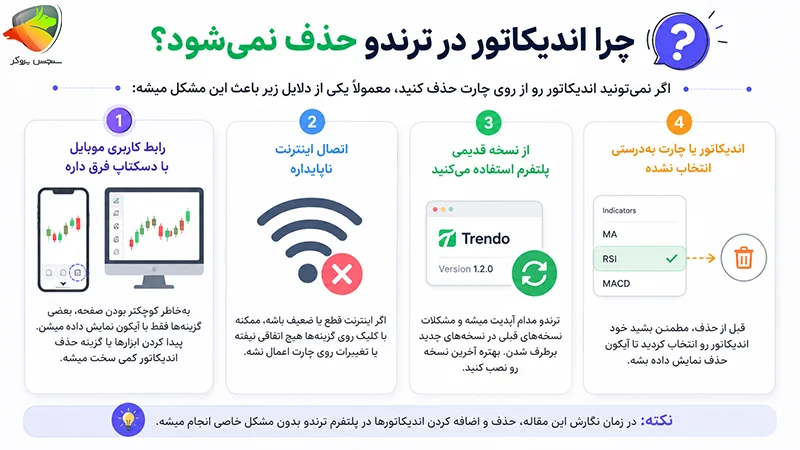
اگر نمیتونید اندیکاتور رو از روی چارت حذف کنید، معمولاً یکی از دلایل زیر باعث این مشکل میشه:
- رابط کاربری نسخه موبایل با دسکتاپ فرق داره:
بهخاطر کوچکتر بودن صفحه، بعضی از گزینهها بهجای اسم، فقط با آیکون نمایش داده میشن. به همین دلیل ممکنه پیدا کردن ابزارها یا گزینه حذف اندیکاتور کمی سخت باشه. - اتصال اینترنت ناپایداره:
اگر اینترنت قطع یا ضعیف باشه، ممکنه با کلیک روی گزینهها هیچ اتفاقی نیفته یا تغییرات روی چارت اعمال نشن. - از نسخه قدیمی پلتفرم استفاده میکنید:
ترندو بهطور مداوم آپدیت میشه و بعضی از مشکلات نسخههای قبلی در بهروزرسانیهای جدید برطرف شدن. اگر مدت زیادیه برنامه رو آپدیت نکردید، بهتره آخرین نسخه رو نصب کنید. - اندیکاتور یا چارت بهدرستی انتخاب نشده:
قبل از حذف، مطمئن بشید خود اندیکاتور رو انتخاب کردید تا آیکون حذف نمایش داده بشه.
جمعبندی
حذف و اضافه کردن اندیکاتور در ترندو کار پیچیدهای نیست؛ فقط چون این بروکر از پلتفرم اختصاصی خودش استفاده میکنه، ممکنه اوایل پیدا کردن بعضی از گزینهها کمی زمان ببره. با مراحلی که توی این مقاله گفتیم، میتونید بهراحتی اندیکاتورهای موردنیازتون رو روی چارت اضافه یا حذف کنید
در حال حاضر، حذف و اضافه کردن اندیکاتور در پلتفرم ترندو بدون مشکل خاصی انجام میشه. اگر با وجود بررسی موارد بالا همچنان مشکل دارید، توی بخش نظرات همین مقاله برامون بنویسید تا در سریعترین زمان ممکن راهنماییتون کنیم.







سپهر
کارشناس سنجش بروکر
خیر محدودیت نداره
فرزانه خادمی
زارعی