فرض کن یه موقعیت حساس معاملاتی پیش اومده و درست همون لحظه دسترسی به لپتاپ یا سیستم نداری. توی مترو، سر کار یا حتی وسط سفر. دقیقا همینجاست که تریدینگویو در موبایل به کمکت میاد و مثل یه ابزار نجات عمل میکنه.
با اپ موبایل میتونی همون لحظه چارت رو باز کنی، اندیکاتور بزنی، خطوط روند رسم کنی یا حتی هشدار بذاری تا هیچ فرصتی از دست نره. یعنی دیگه معاملهگر بودن محدود به پشت میز و مانیتور بزرگ نیست؛ هرجا باشی بازار جلوی چشمته.
این مقاله قراره بهت نشون بده چطور با چند تا آموزش تریدینگ ویو با گوشی خیلی ساده، چارتهات رو شخصیسازی کنی، تنظیماتت رو مدیریت یا حتی ریست کنی و مطمئن باشی توی شرایط حساس هیچوقت غافلگیر نمیشی. برای اینکه بدونی بروکر های متصل به تریدینگ ویو برای ایرانیان، کدوما هستن هم میتونی به لینکی که مشخص کردم سر بزنی.
دانلود و نصب تریدینگ ویو در موبایل
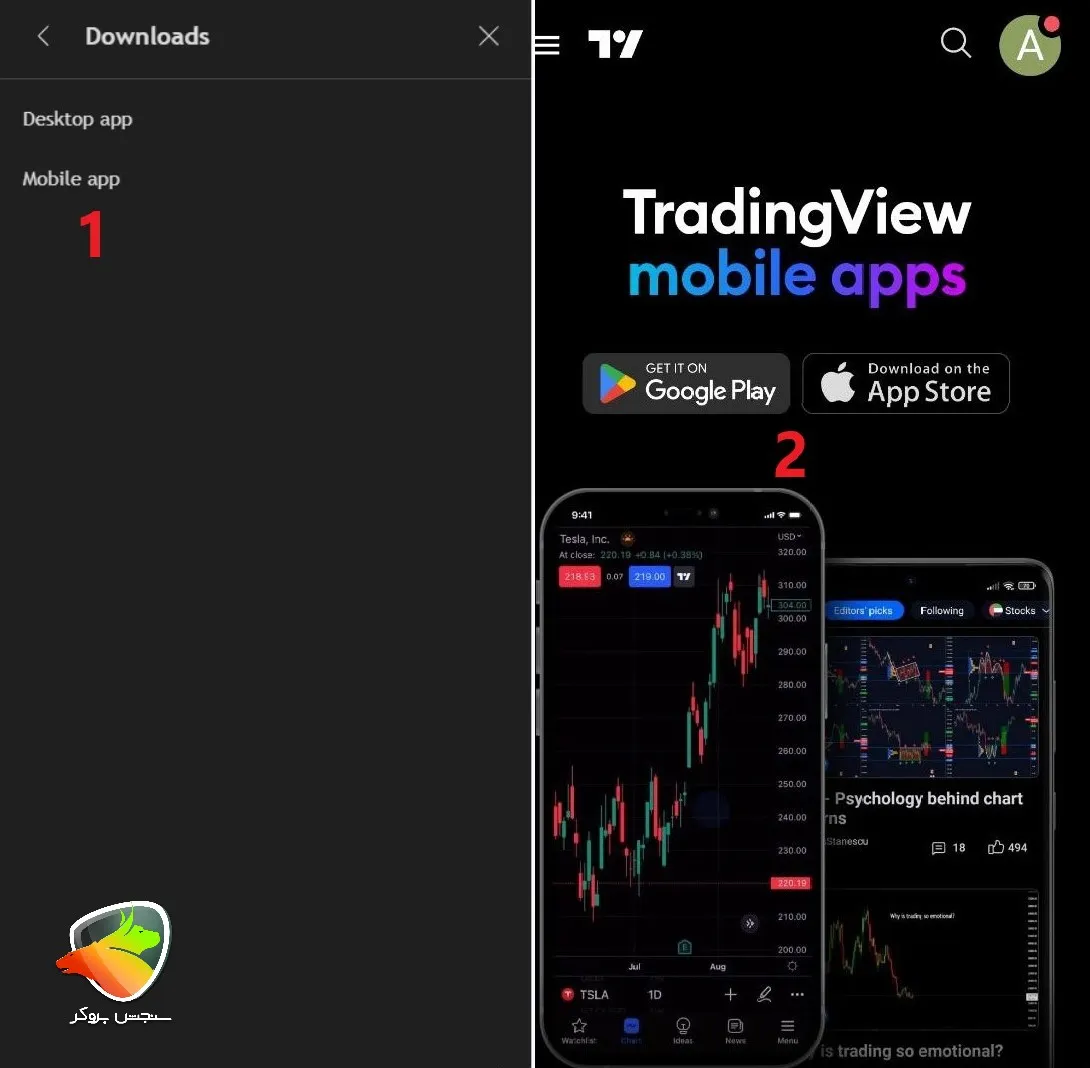
برای دانلود اپلیکیشن تریدینگ ویو، کافیه از صفحهی اول سایت وارد بشی.
و یا از لینک های دانلود زیر اپ را نصب کنی.
| نوع پلتفرم | لینک دانلود |
|---|---|
| تریدینگ ویو اندروید | Download |
| تریدینگ ویو IOS | Download |
حتما بخوانید: تفاوت متاتریدر و تریدینگ ویو در چیست؟
ساخت اکانت در تریدینگ ویو با موبایل
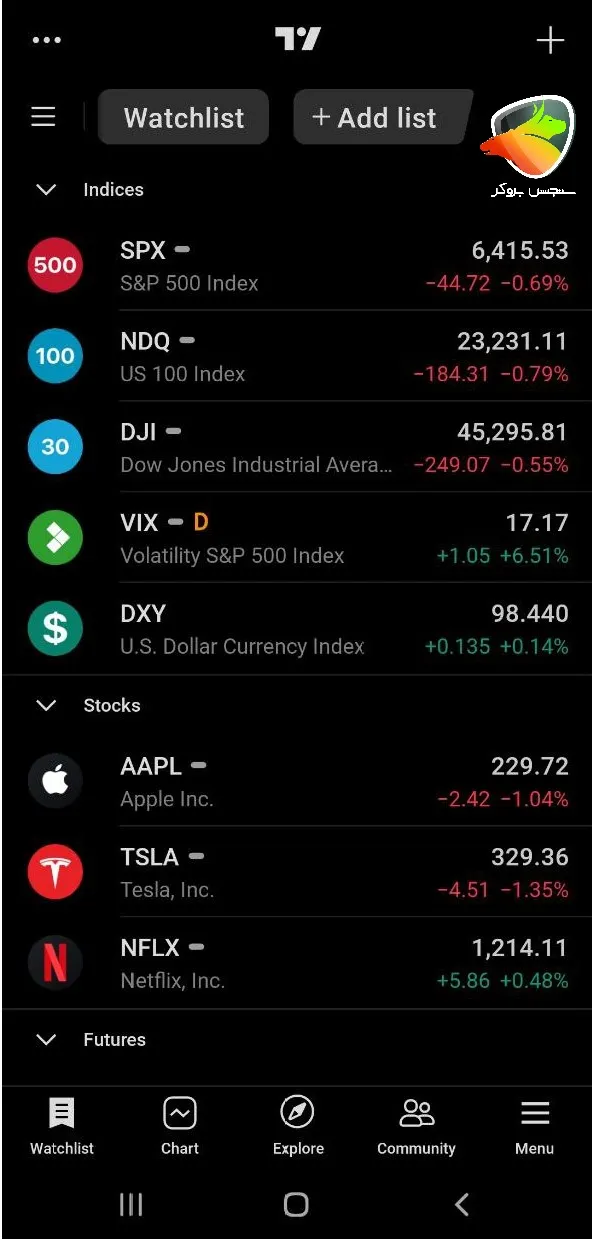
برای ساخت اکانت در تریدینگ ویو با موبایل، وقتی اپلیکیشن رو باز میکنی، اول با این صفحه مواجه میشی برای ساخت اکانت ، توی صفحهی اول از پایین سمت راست روی گزینه Menu بزن.
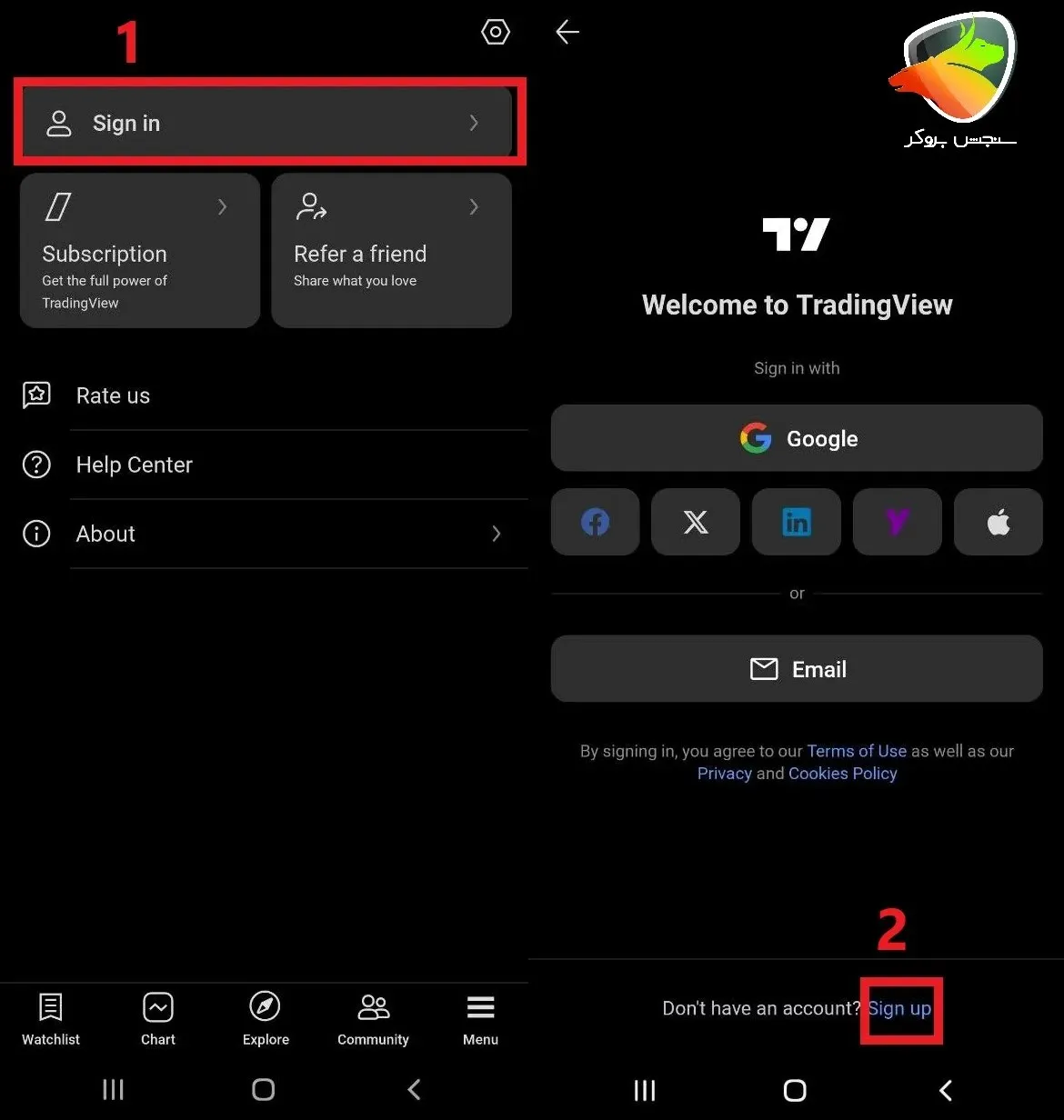
بعد وارد بخشی میشی که اونجا دکمهی Sign in رو میبینی. اگر هنوز اکانت نداری، پایین همین صفحه روی Sign Up کلیک کن.
حالا میتونی خیلی راحت حساب بسازی؛ هم با وارد کردن ایمیل و پسورد، و هم با استفاده از اکانتهای آماده مثل Google، Yahoo، Apple ID، LinkedIn یا Facebook. بعد از انتخاب روش دلخواه، ثبتنامت کامل میشه و میتونی وارد محیط تحلیل بشی.
یه نکته مهم هم اینه که با اکانت رایگان (Basic) خیلی از ابزارهای اصلی در اختیارت هست. اما اگه بخوای حرفهایتر کار کنی، مثل دیدن چند چارت بهصورت همزمان یا استفاده از بک تست پیشرفته، باید یکی از پلنهای پولی مثل Pro یا Premium رو فعال کنی.
حتما بخوانید: برای آشنایی با سایت های مشابه تریدینگ ویو، حتما سری به این لینک که مشخص کردم بزن!
بخشهای مهم پروفایل در تریدینگ ویو موبایل
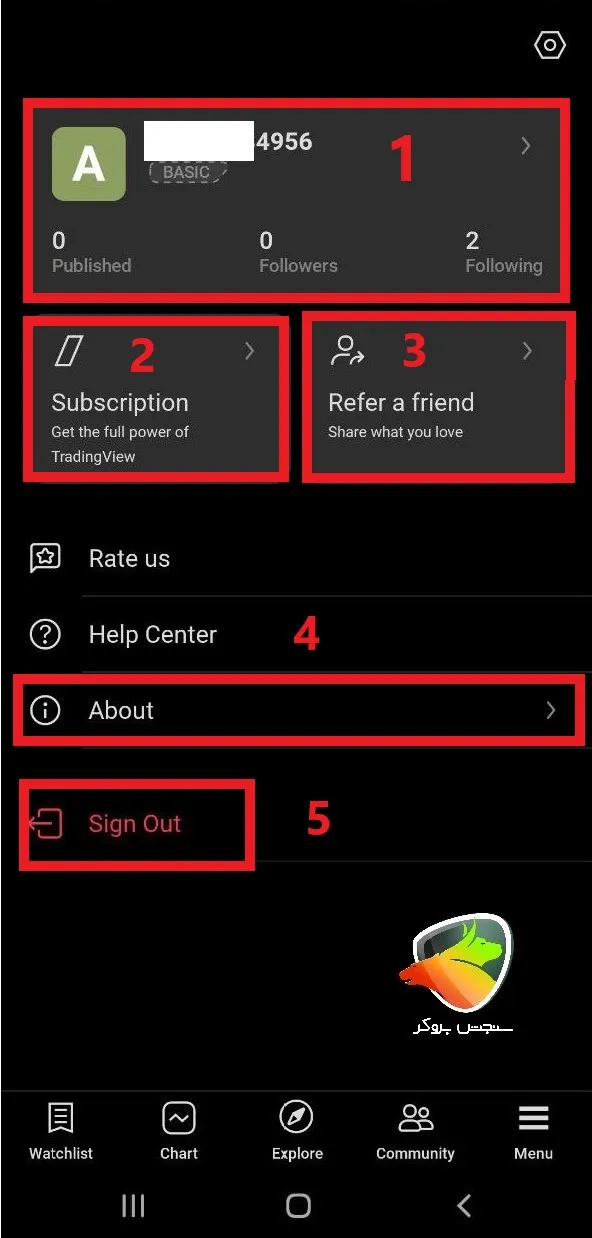
۱. پروفایل اصلی (Profile)
- اینجا اطلاعات کلی حساب کاربریت نمایش داده میشه، مثل نام کاربری، ایمیل، نوع اشتراک Basic یا Pro و آواتارت.
- از این قسمت میتونی دسترسی به حساب، تنظیمات اشتراک و اطلاعات کاربری داشته باشی.
۲. سابسکریپشن (Subscription)
در تریدینگ ویو یعنی انتخاب پلنهای پولی مثل Pro،Pro+ یا Premium که امکانات بیشتری مثل چند چارت همزمان، بک تست حرفهای، آلارمهای بیشتر و ابزارهای پیشرفته در اختیارت میذاره. با اکانت رایگان (Basic) فقط به بخشهای محدودتری دسترسی داری.
۳. دعوت از دوستان (Refer a Friend)
این بخش برای ارسال لینک دعوت به دوستانت هست. وقتی دوستت با لینک دعوت تو ثبتنام کنه، تو معمولاً امتیاز یا امکانات اضافی دریافت میکنی.
روش سادهای برای بهرهمندی از پاداشهای Referral و گسترش جامعه کاربری تریدینگ ویو.
۴. درباره (About)
- اطلاعاتی درباره نسخه اپلیکیشن، شرکت سازنده، قوانین و شرایط استفاده ارائه میکنه.
- معمولاً شامل نسخه اپ، لینک به پشتیبانی و راهنماییها هم هست.
۵. خروج از حساب (Sign Out)
با انتخاب این گزینه، از حساب کاربری خودت خارج میشی. برای افرادی که چند حساب دارن یا از موبایل مشترک استفاده میکنن، این گزینه ضروریه.
حتما بخوانید: آشنایی با چگونگی تبدیل متاتریدر به تریدینگ ویو
تنظیمات تم تریدینگ ویو در موبایل
از قسمت Analysis hub سمت راست بالا آیکون تنظیمات بزنید و اولین گزینه بالا میتونید مثل من که چارتم حالت Dark یا حالت شب گذاشتم شما هم استفاده کنید.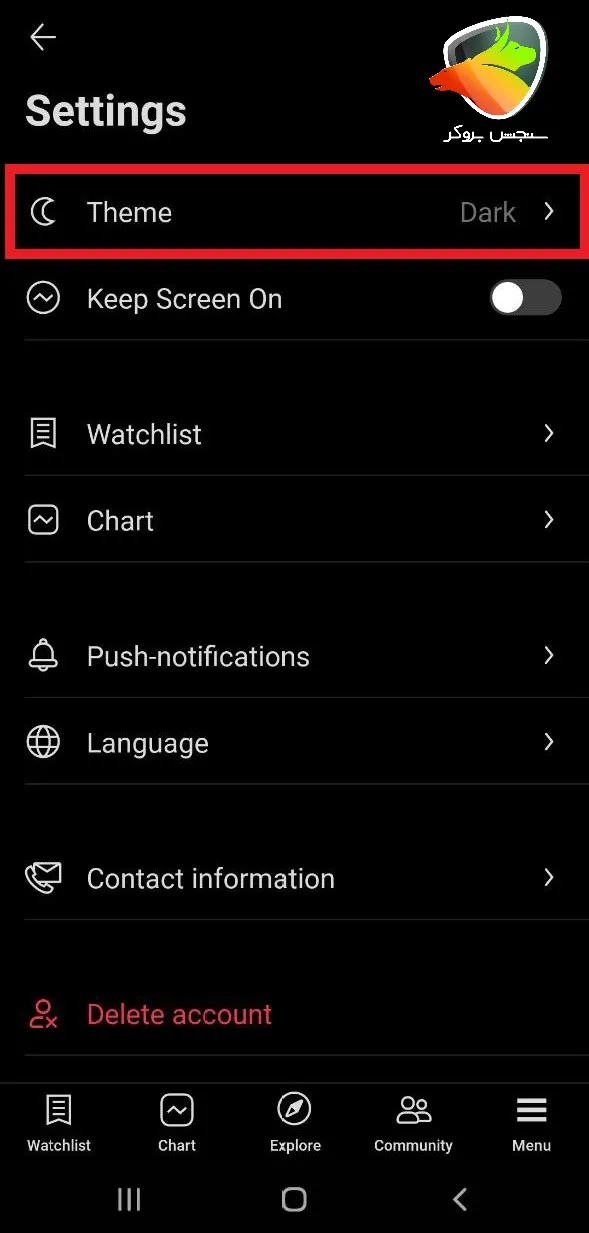
در ادامه گزینه های بعدی در این از قسمت تنظیمات تم تریدینگ ویو در موبایل رو کامل پوشش میدم براتون:
Keep Screen On
وقتی این گزینه روشن باشه، صفحه گوشیت توی اپ تریدینگ ویو خاموش نمیشه. برای کسایی خوبه که میخوان مدام چارت رو زیر نظر داشته باشن. البته حواست باشه باتری بیشتری مصرف میکنه.
Watchlist
توی تریدینگویو در واقع یه لیست شخصیسازیه از ارزها، سهام یا هر دارایی دیگهای که میخوای راحت و سریع بهشون دسترسی داشته باشی.
یعنی به جای اینکه هر بار دنبال نماد بگردی، یه لیست مخصوص خودت میسازی و فقط اونایی که برات مهمن رو اونجا میبینی. مثلا میتونی یه واچلیست جدا فقط برای ارزهای دیجیتال بسازی، یکی دیگه برای سهام و یکی هم برای جفتارزهای فارکس.
- ساخت چند واچلیست جدا در اکانت های پریمیر و pro امکان پذیر هست
Chart
تنظیمات مربوط به چارت هست مثل:
- نوع نمایش کندلها
- تنظیمات اسکیل (مقیاس قیمت)
- فعال یا غیرفعال کردن خطوط شبکهای (Grid)
Push Notification
اعلانهای مربوط به هشدارها (Alerts) از این بخش مدیریت میشن. وقتی قیمتی به محدودهای رسید یا اندیکاتوری شرطی رو فعال کرد، از همینجا میتونی تعیین کنی روی گوشیت نوتیف بیاد یا نه.
Language
تغییر زبان اپلیکیشن. زبانهای مختلف مثل انگلیسی، ترکی، آلمانی و … رو ساپورت میکنه.
Contact Information
اینجا اطلاعات تماسی که برای اکانتت ثبت کردی (مثل ایمیل یا شماره) نمایش داده میشه. بعضی وقتا هم برای امنیت حساب به درد میخوره.
Delete Account
آخرین گزینه هم برای پاک کردن کامل حساب کاربریت از تریدینگ ویو هست. یعنی اگه بزنی، تمام دادهها، واچلیست و تنظیماتت پاک میشه.
تنظیمات ساعت تریدینگ ویو در موبایل
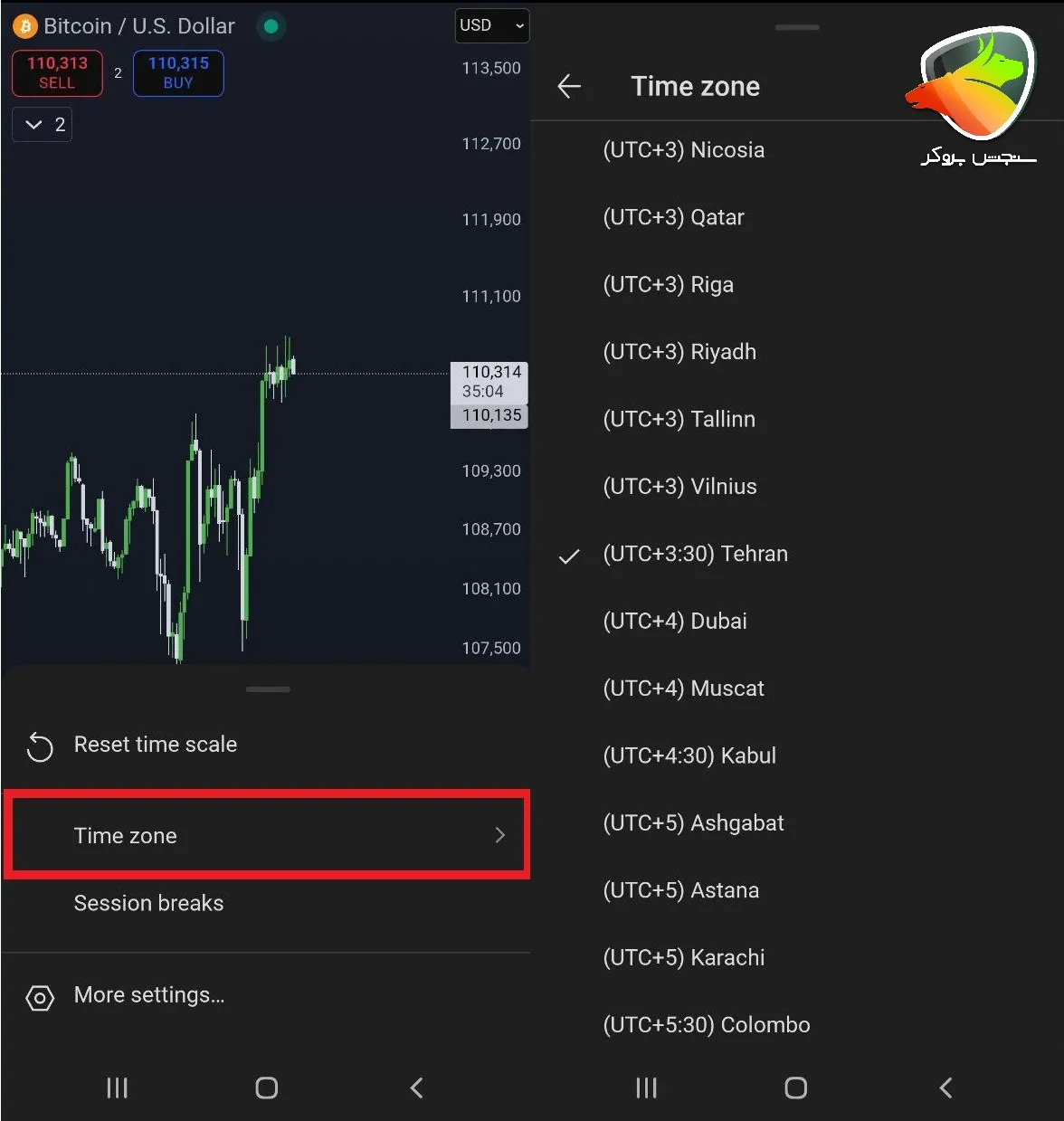
ممکنه براتون سوال پیش بیاد که ساعت تریدینگ ویو به وقت کجاست؟
ساعتی که داخل TradingView میبینی به وقت خاصی قفل نیست و بستگی به Timezone چارت داره. یعنی هر کاربر میتونه انتخاب کنه ساعت بر اساس UTC باشه، وقت ایران باشه یا زمان بازار یه کشور دیگه. این ساعت فقط برای نمایش زمان روی چارت استفاده میشه و روی قیمتها یا دادههای بازار تأثیری نداره و خیلی راحت میتونی تنظیم ساعت تریدینگ ویو موبایل رو تغییر بدی، برای تغییر ساعت تریدینگ ویو مراحل زیر رو دنبال کنید.
تغییر ساعت توی تریدینگ ویو موبایل کار سختی نیست. کافیه روی اسکیل قیمت پایین چارت (محور زمان) یه لحظه نگهداری. وقتی این کارو بکنی، یه منو از سمت چپ ظاهر میشه.
حالا کافیه روی گزینهی Time Zone بزنی. توی این بخش لیست همهی منطقههای زمانی (کشورها) نشون داده میشه، با این کار خیلی راحت میتونی تغییر ساعت تریدینگ ویو در موبایل رو انجام بدی.
مثلا اگه بخوای ساعت تریدینگ ویو رو با ساعت ایران هماهنگ کنی، باید از لیست، Tehran رو انتخاب کنی.
بررسی تنظیمات تریدینگ ویو در موبایل
در این قسمت وارد بخش تنظیمات چارت و کندلها میشویم — کار سادهای است. روی آیکون تنظیمات کلیک کنید تا صفحهای از سمت راست برایتان باز شود. حالا تمام گزینهها را با هم بررسی میکنیم:
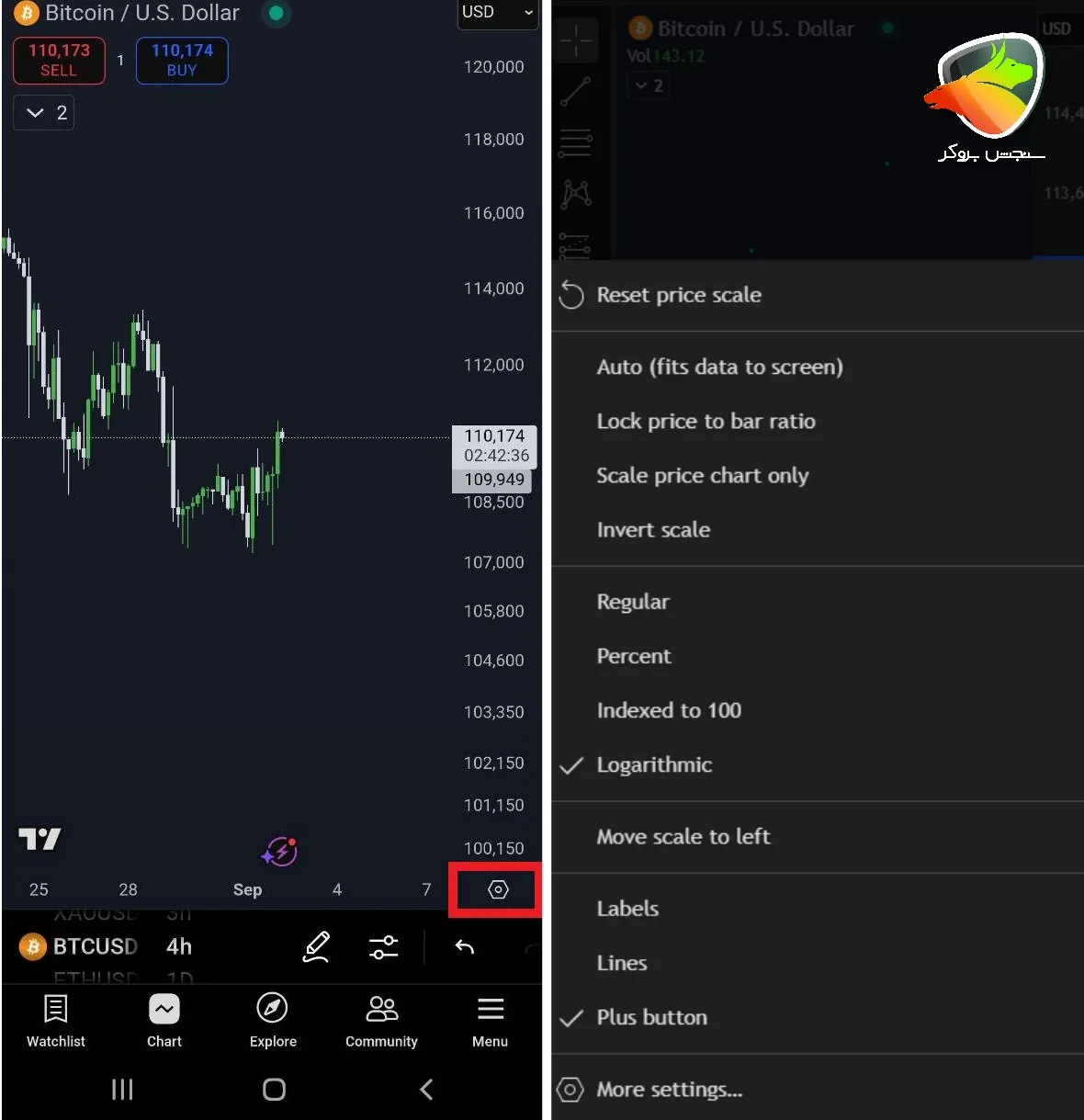
| اصطلاح | توضیح کوتاه و کاربرد |
|---|---|
| Reset Price Scale | ریست کردن مقیاس قیمت به حالت اولیه؛ اگر خیلی زوم کرده باشی یا نمودار بهم ریخته باشه، همهچیز مرتب میشه. |
| Auto (Fits Data to Screen) | نمودار رو بهطور خودکار طوری تنظیم میکنه که همه دادهها داخل صفحه جا بشن. |
| Lock Price to Bar Ratio | نسبت فاصله کندلها به مقیاس قیمت رو قفل میکنه تا با زوم کردن تغییر نکنه. |
| Scale Price Only | فقط محور قیمت (Y) تغییر میکنه و محور زمان (X) ثابت میمونه. |
| Inert Scale | حرکت نرم و روان مقیاس قیمت هنگام زوم یا جابهجایی. |
| Regular | نمایش عادی نمودار بدون تغییر خاص در مقیاس. |
| Percent | تغییرات قیمت رو به صورت درصدی نشون میده (مثلاً +۲٪ یا -۱٪). |
| Indexed to 100 | قیمت رو از نقطه شروع روی ۱۰۰ تنظیم میکنه و تغییرات رو نسبت به اون نشون میده. |
| Logarithmic | مقیاس لگاریتمی؛ مناسب وقتی که قیمتها خیلی اختلاف دارن (مثلاً از ۱۰ دلار تا ۱۰,۰۰۰ دلار). |
| Move Scale to Left | محور قیمت رو از سمت راست نمودار به سمت چپ منتقل میکنه. |
| Labels | نمایش یا مخفی کردن برچسبها (مثل قیمت روی محور یا تایم روی محور افقی). |
| Lines | نمایش یا حذف خطوط راهنما روی مقیاس قیمت و زمان. |
| Plus Button | همون دکمه + کنار محور قیمته که باهاش سریع میتونی خط افقی یا آلارم اضافه کنی. |
برای تغییر رنگ کندلها، اگر دقت کرده باشید رنگ کندلهای حساب من با حالت پیشفرض تریدینگویو فرق میکنه. 📊
از همین بخش میتونید به راحتی رنگ کندلها رو تغییر بدید؛ هم رنگ بدنه (Body) و هم سایه (Shadow) کندلها.
🔹 رنگهای سمت چپ مربوط به کندلهای صعودی هستن
🔹 رنگهای سمت راست مربوط به کندلهای نزولی
تو منویی که برات باز میشه، اگه تا آخر اسکرول کنی آخرین گزینه More Settings رو میبینی. وقتی روش کلیک کنی، یه صفحهی جدید باز میشه که مخصوص تنظیمات پیشرفتهی چارت هست.
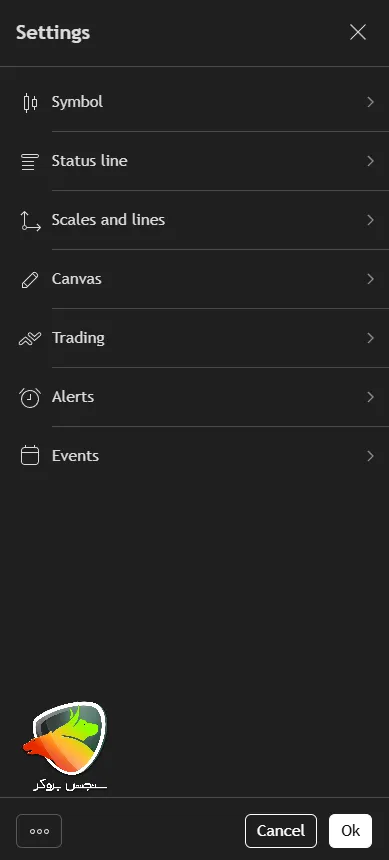
| سربرگ | توضیح کوتاه | کاربرد اصلی |
|---|---|---|
| Symbol | نمایش نماد و اطلاعات مربوط به اون | تنظیم اینکه اسم، قیمت و درصد تغییر روی چارت دیده بشه |
| Status Line | نوار بالای چارت | انتخاب اینکه تایمفریم، اندیکاتور یا اطلاعات نماد نمایش داده بشه یا نه |
| Scale & Line | مقیاس و خطوط چارت | مدیریت محور قیمت و زمان، مقیاس لگاریتمی، درصدی و نمایش خطوط قیمت |
| Canvas | ظاهر و پسزمینه چارت | تغییر رنگ پسزمینه، کندلها، گرید و تم چارت |
| Trading | معاملات روی چارت | نمایش و مدیریت پوزیشنها و اردرها (وقتی به بروکر وصل باشی) |
| Alert | هشدارها | مدیریت رنگ و خط هشدار روی چارت و تنظیم نوتیفیکیشنها |
| Events | رویدادها و اخبار | نمایش تاریخهای مهم، گزارشها یا اخبار مرتبط با نماد |
کاربرد منو ها اصلی تریدینگ ویو
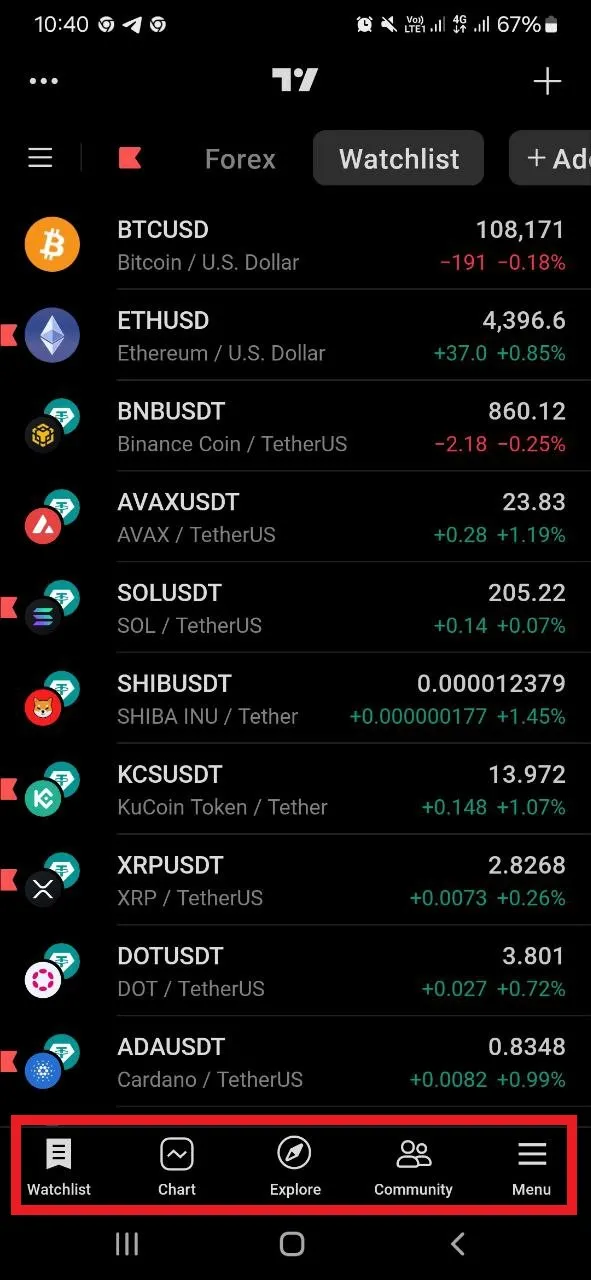
اول از همه یه صفحه برات باز میشه که شباهت زیادی به نسخه دسکتاپ تریدینگویو داره (تصویر زیر). توی دسکتاپ اطلاعات ارز در سمت راست واچلیست نشون داده میشه، اما در موبایل وقتی روی ارز بزنی، جزئیات همون ارز در نوار پایین صفحه ظاهر میشه.
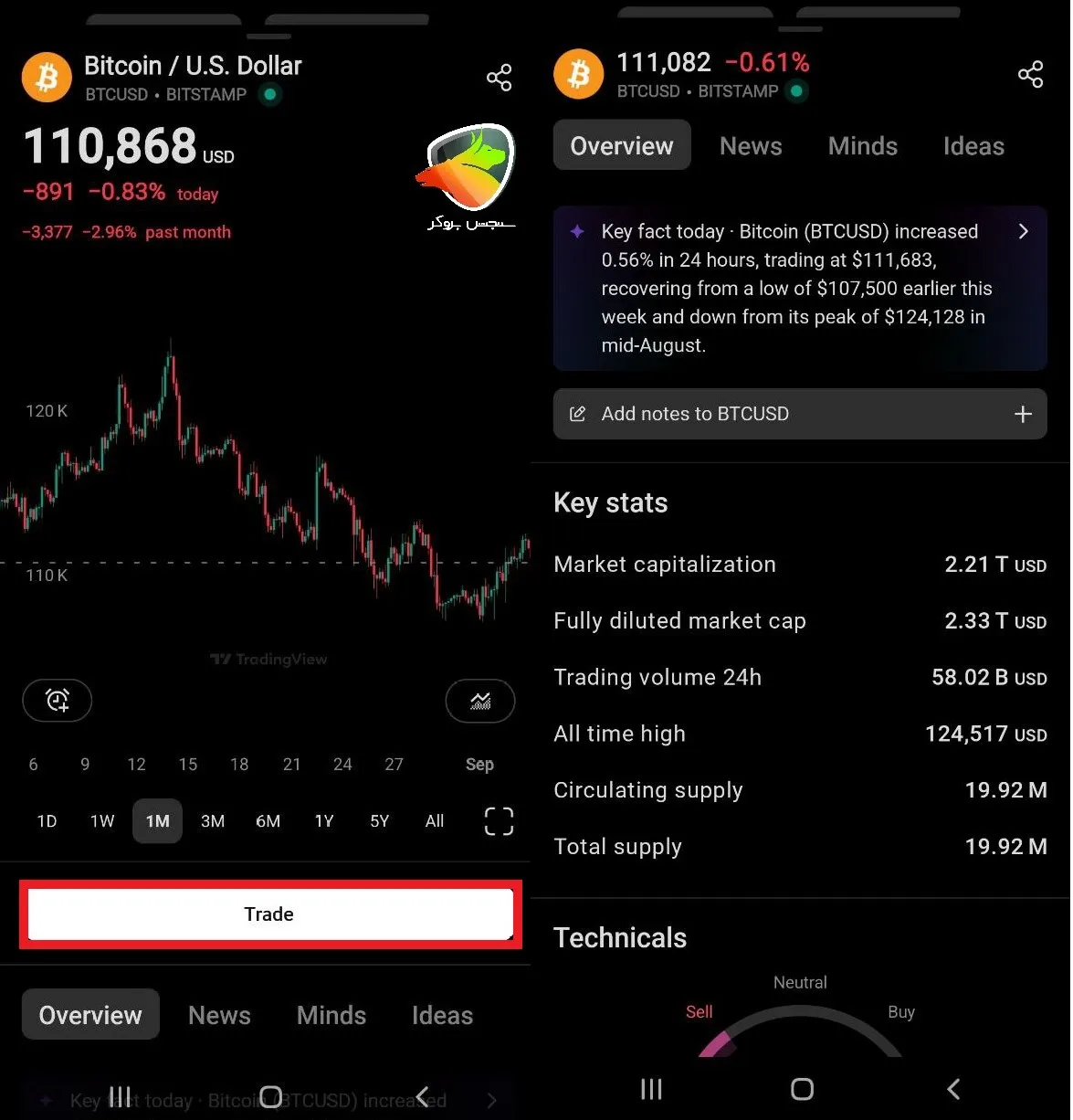
حالا برای اینکه وارد چارت بشی و به ابزارهای تحلیلی دسترسی پیدا کنی، کافیه روی گزینهی Trade بزنی. به همین سادگی!
اضافه کردن ارز یا سهام به Watchlist
وقتی وارد صفحه اول اپ تریدینگ ویو میشی، همونجا بخش کلیات بازار رو میبینی. اما برای اینکه یه واچلیست شخصیسازی شده بسازی، باید این مراحل رو انجام بدی:
- زدن روی علامت +
- بالا سمت راست صفحه روی گزینه + بزن.
- جستجوی نماد یا ارز
- توی نوار جستجو، اسم جفتارز، سهام یا نماد موردنظرت رو وارد کن.
- اضافه کردن به واچلیست
- کنار هر نماد یه علامت + هست.
- با زدن روی اون، نماد به واچلیستت اضافه میشه.

نکته مهم:
- توی اکانت Basic رایگان فقط میتونی دو واچلیست بسازی.
- برای ساخت واچلیستهای بیشتر باید حسابت رو به نسخه Pro یا Premium ارتقا بدی.
بخش Chart در منو
اینجا چارتها و نمودارهای قیمتی رو میبینید و میتونید تحلیل تکنیکال انجام بدید، که در ادامه مقاله مفصل درباره چارت تنظیمات چارت و ابزار های مفیدی که در تحلیل های شما موثر هست بررسی میکینیم.
آموزش تریدینگ ویو در گوشی بخش Explore در منو
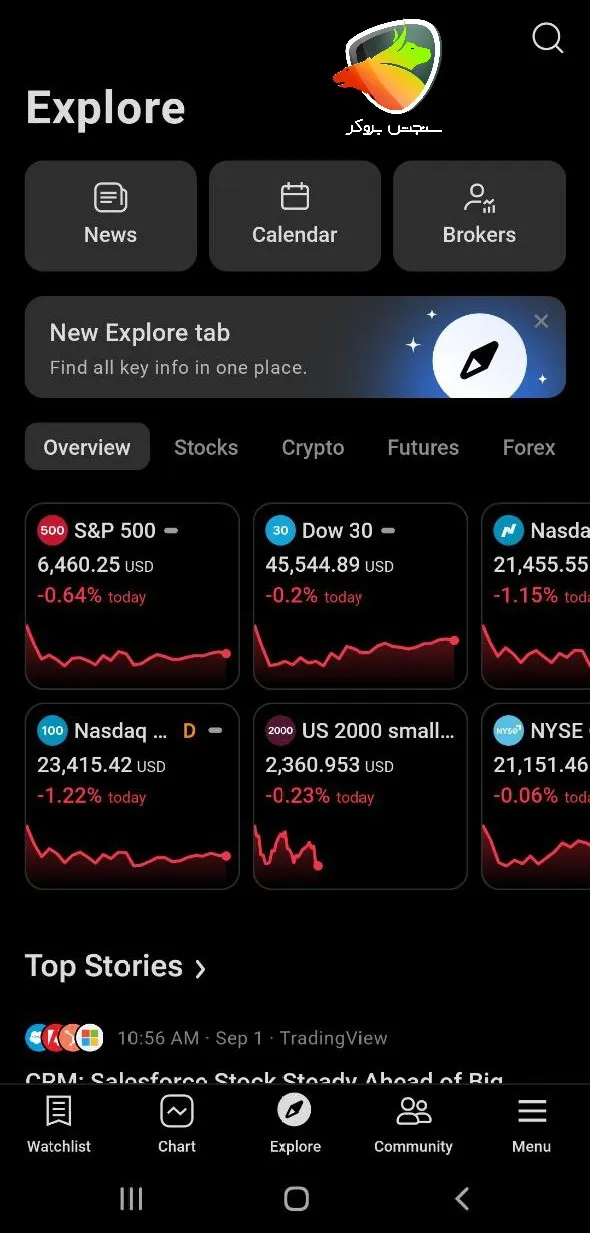
بخش اکسپلور برای پیدا کردن نمادهای جدید، تحلیلها و ایدههای معاملهگران هست.
بخش Explore توی اپلیکیشن تریدینگ ویو در موبایل مثل یه نمای کلی از بازار عمل میکنه.
اینجا میتونی بدون اینکه دنبال تکتک نمادها بگردی، یه تصویر جامع از وضعیت بازار ببینی و خیلی راحتتر مسیر آموزش تریدینگ ویو موبایل پیدا کنی.
توی Explore چه چیزهایی پیدا میکنی؟
- نمای کلی بازارها: مثل ارزهای دیجیتال، فارکس، سهام و شاخصها.
- پربازدیدترین و پرمعاملهترین نمادها: متوجه میشی که کدوم داراییها الان بیشتر توجه رو جلب کردن.
- تحلیلها و ایدههای کاربران: بعضی تحلیلگرها ایدههاشونو منتشر میکنن که میتونی الهام بگیری.
- دستهبندیهای مختلف: اگه دنبال فقط کریپتو یا فقط سهام باشی، راحت میتونی فیلتر کنی.
مزیت Explore برای کسایی که با گوشی کار میکنن اینه که یه نگاه سریع به بازار داشته باشن و بعد برن سراغ چارت یا نماد خاصی که میخوان.
قسمت Community
در این بخش میتونید با دیگر معاملهگران ارتباط برقرار کنید و تحلیلها و نظرهاشون رو ببینید.
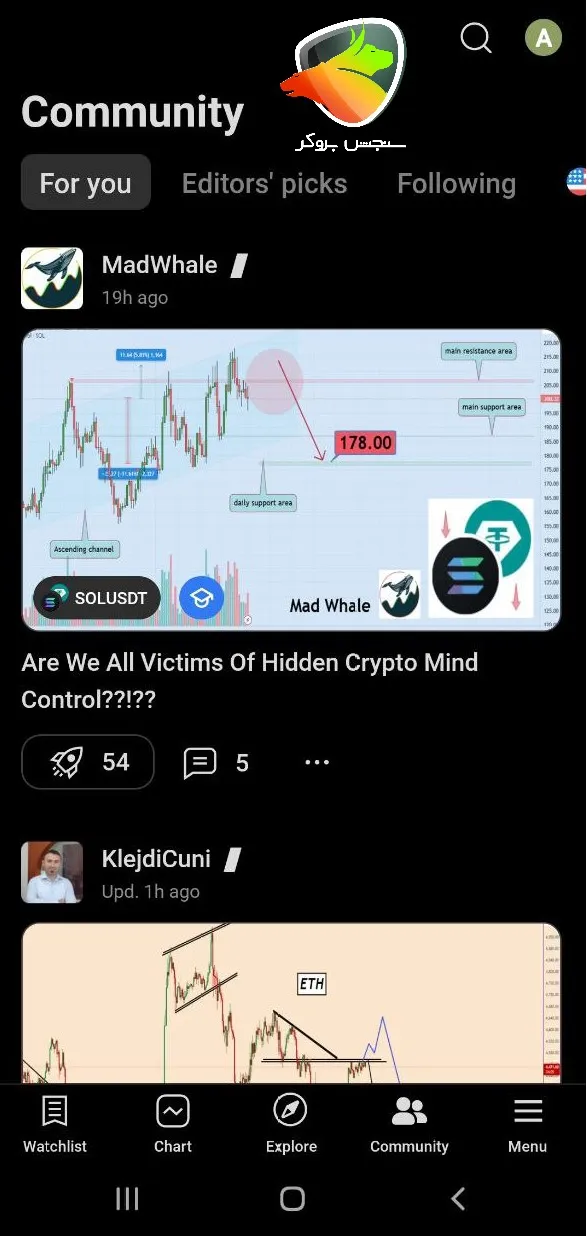
و در سمت راست صفحه، Menu قرار داره که دسترسی به پروفایل حساب و قسمت خروج از حساب و about سایت قرار داره که در ادامه قسمت Profile بررسی میکنیم:
مهمترین بخشهای تحلیل و ابزار TradingView
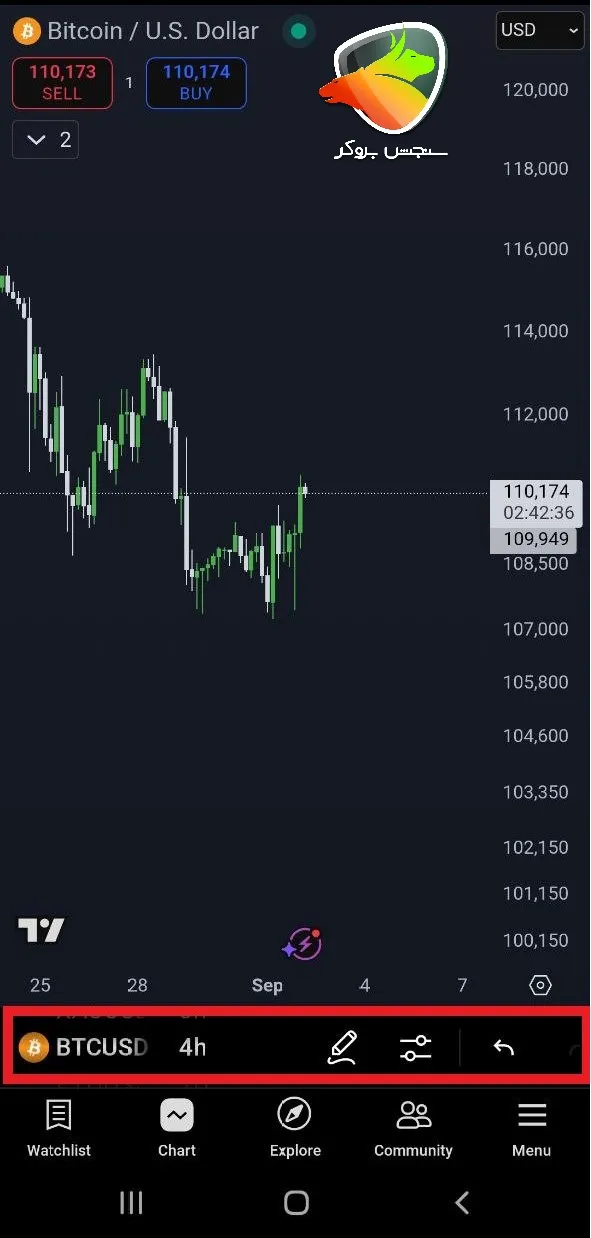
حالا بریم سراغ مهمترین بخشهای تحلیل و ابزار در TradingView. در این قسمت، با قابلیتهای کلیدی زیر آشنا میشیم:
- انتخاب ارزها: بررسی و سوئیچ سریع بین ارزهای مختلف برای تحلیل دقیق.
- انتخاب تایمفریم: تعیین بازه زمانی مناسب برای چارتها و تحلیل روند بازار.
- Analysis Hub: مرکزی برای انجام تحلیلهای حرفهای و مشاهده اطلاعات کلیدی.
- Drawing Tools: ابزارهای رسم برای کشیدن خطوط روند، حمایت و مقاومت و الگوهای تکنیکال.
با یادگیری و استفاده درست از این بخشها، تحلیل شما سریعتر، دقیقتر و حرفهایتر خواهد شد.
تایم فریم ها، نماد ها و ابزار های تریدینگ ویو در موبایل
برای تغییر ارز یا نماد موردنظرتون دو راه دارید:
یا از طریق واچلیست روی نماد کلیک کنید، یا مستقیم روی جفتارز نمایشدادهشده (مثلاً BTCUSD) بزنید. در این حالت، نوار جستجو زیر صفحه ظاهر میشه و از اونجا میتونید هر دارایی دلخواهتون رو — چه در فارکس، چه کریپتو یا حتی بازار سهام — انتخاب کنید.
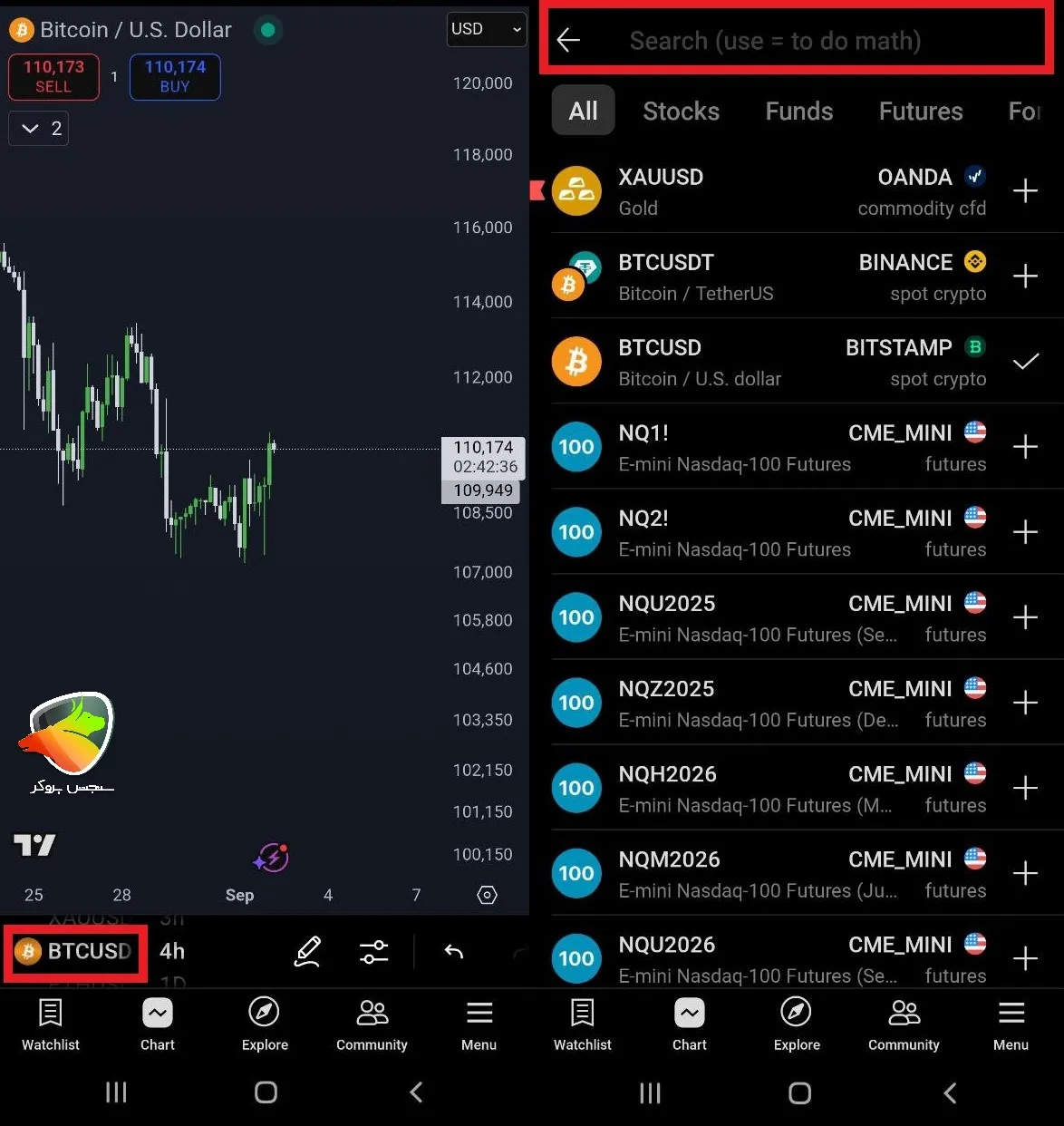
یا اگر قبلاً اون نماد رو به واچلیست اضافه کرده باشی، پایین صفحه یک نوار منویی ظاهر میشه که با کشیدن انگشت روی اون میتونی بین بقیه ارزها یا سهام موجود در واچلیست جابهجا بشی.
تایمفریمها
با یک لمس ساده میتونی تایمفریم چارت رو عوض کنی.
همینطور میتونی تایمفریمهایی که بیشتر باهاشون کار میکنی رو شخصیسازی و علامتگذاری کنی تا همیشه سریع و راحت از صفحه اصلی بهشون دسترسی داشته باشی.
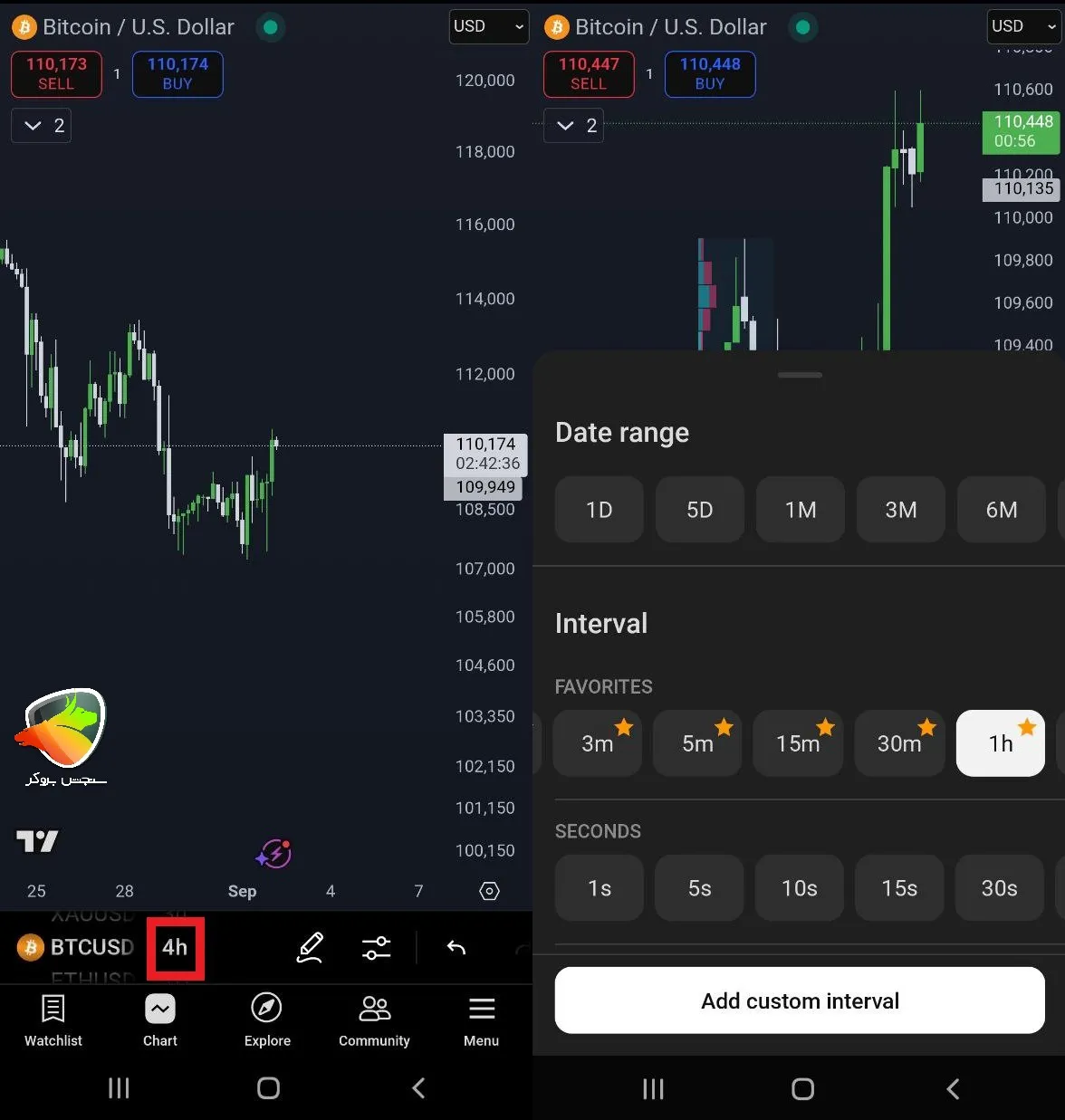
- روی تایمفریم کلیک کنی اشاره شده در عکس سمت چپ ، همون لحظه تغییر میکنه.
- اگه دوباره روش کلیک کنی، میتونی لیست کامل تایمفریمها رو ببینی و حتی شخصیسازی کنی که کدومها همیشه نمایش داده بشن.
این نکته در نظر بگیرید که همه تایم فریم ها قابل استفاده نیست ، حتما باید خریداری بشه تا روی اکانتتون فعال بشه.
بخش (Drawings) ابزارهای ترسیمی
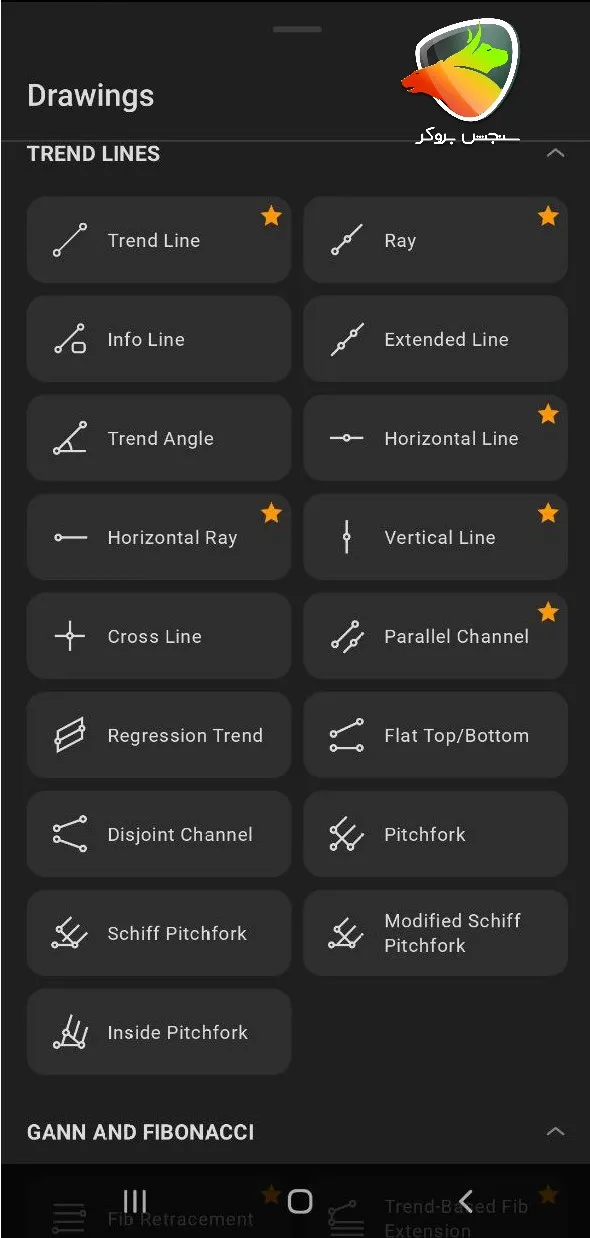
اینجا جاییه که میتونی ابزارهای لازم برای تحلیل تکنیکال رو پیدا کنی:
- خط روند یا کانال رسم کنی.
- ابزار فیبوناچی یا پترنها رو روی چارت بندازی.
- زوم روی بخش خاصی از چارت داشته باشی.
ابزار مدیریت ریسک مثل Risk/Reward رو روی نمودار قرار بدی.
آموزش بخش Analysis Hub تریدینگ ویو در موبایل
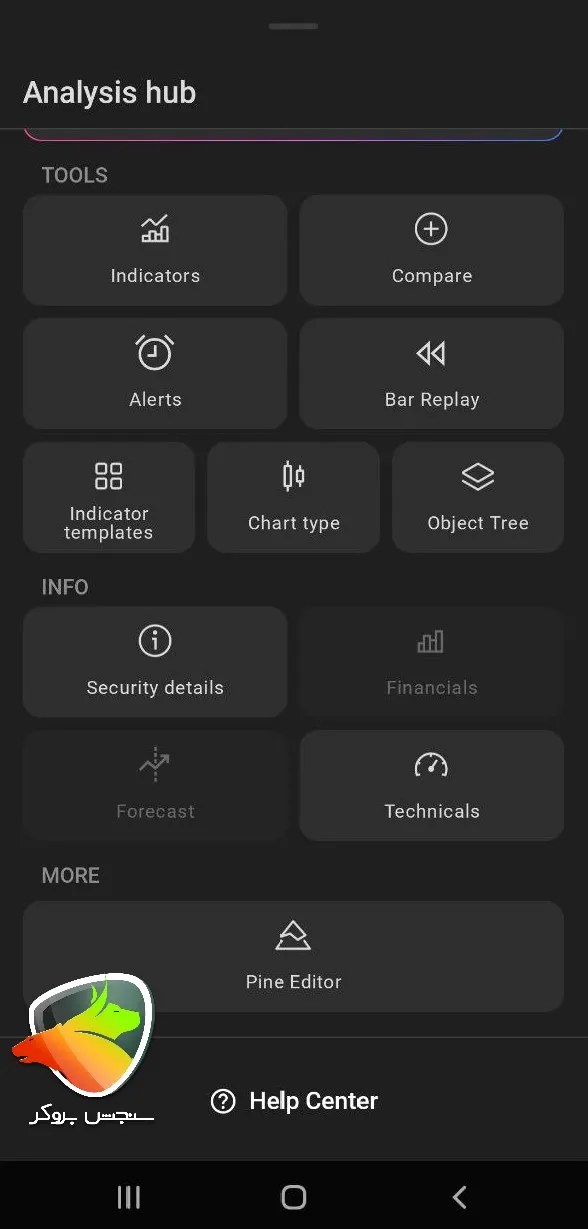
یکی از مهم ترین بخش های تریدینگ ویو در موبایل (Analysis hub) هست به چهار بخش تقسیم شده به این ترتیب:
| بخش | کاربرد | جزئیات |
|---|---|---|
| LAYOUT | مدیریت چارتها و نمایش چند چارت همزمان | انتخاب تعداد چارتها، ترتیب و اندازه چارتها |
| TOOLS | ابزارهای تحلیل تکنیکال | خط روند، کانال، فیبوناچی، پترنها، Risk/Reward، زوم روی چارت |
| INFO | مشاهده سریع اطلاعات نماد | قیمت لحظهای، تغییرات درصدی، حجم معاملات، جزئیات پایه چارت |
| MORE | امکانات پیشرفته و برنامهنویسی | Pine Editor برای نوشتن Script و اندیکاتور، توسعه اندیکاتورهای شخصی، استراتژیهای معامله |
این بخش امکانات حرفهایتری رو بهت میده:
- اضافه کردن اندیکاتورها.
- اضافه کرد صفحه جدید Layout Setup
- استفاده از Compare برای مقایسه دو نماد.
- فعال کردن ابزار Replay برای بکتست گرفتن روی دادههای گذشته. (حتما بخوانید: آموزش بک تست در تریدینگ ویو)
- تنظیم آلرت (Alert) برای قیمت یا اندیکاتور.
- تغییر نوع نمایش چارت (کندلاستیک، خطی، هیکنآشی و …).
که در ادامه به صورت مختصر و مفید همه رو توضیح میدم:
قبل ادامه آموزش تریدینگ ویو موبایل، بد نیست که با بهترین اندیکاتور برای موبایل هم آشنا بشین.
آموزش تریدینگ ویو در گوشی و اضافه کردن اندیکاتور به چارت
باز کردن بخش اندیکاتورها
روی چارت، بالای صفحه روی آیکون Indicators یا f(x) بزن.
جستجو و انتخاب اندیکاتور
توی قسمت Search اسم اندیکاتوری که میخوای رو تایپ کن. از لیست ظاهر شده روش بزن تا فوری روی چارتت اضافه بشه.
محدودیت نسخه رایگان
توی اکانت Basic بیشتر از دو اندیکاتور همزمان نمیتونی داشته باشی. برای اضافه کردن تعداد بیشتر، باید به نسخههای Pro یا Premium ارتقا بدی.
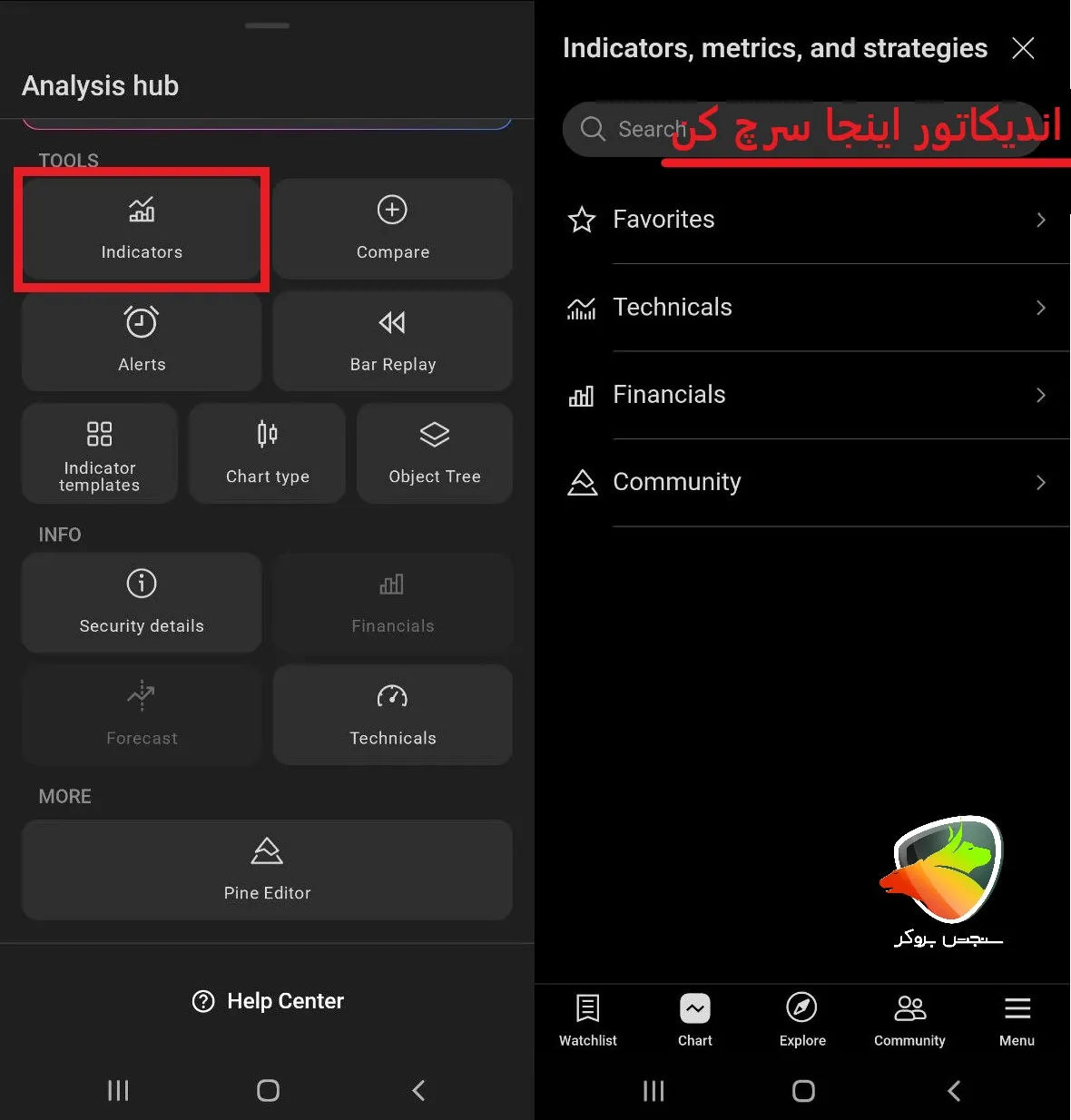
وقتی وارد بخش اندیکاتورها میشی، روی Search کلیک کن تا صفحه مربوطه برات باز بشه.
حالا اسم اندیکاتوری که میخوای استفاده کنی تایپ کن و از لیست نمایش داده شده روش بزن. همون لحظه اندیکاتور روی چارتت اضافه میشه.
| بخش اندیکاتور | کاربرد | توضیح |
|---|---|---|
| FAVORITES | اندیکاتورهای منتخب | اندیکاتورهایی که خودت یا سیستم قبلاً به عنوان محبوب یا پرکاربرد علامتگذاری کردی. سریع دسترسی به ابزارهای پر استفاده. |
| TECHNICALS | اندیکاتورهای تکنیکال | شامل اندیکاتورهای کلاسیک و استاندارد مثل RSI، MACD، Bollinger Bands، Moving Average و… برای تحلیل تکنیکال بازار. |
| FINANCIALS | دادههای مالی | شامل اندیکاتورها و شاخصهایی که بر اساس دادههای مالی شرکتها و بازارهای سنتی کار میکنن، مثل EPS، P/E و شاخصهای بنیادی. |
| COMMUNITY | اندیکاتورهای ساخته شده توسط کاربران | اسکریپتها و اندیکاتورهای اختصاصی که کاربران تریدینگ ویو نوشته و به اشتراک گذاشتن، قابل استفاده و الهامگیری. |
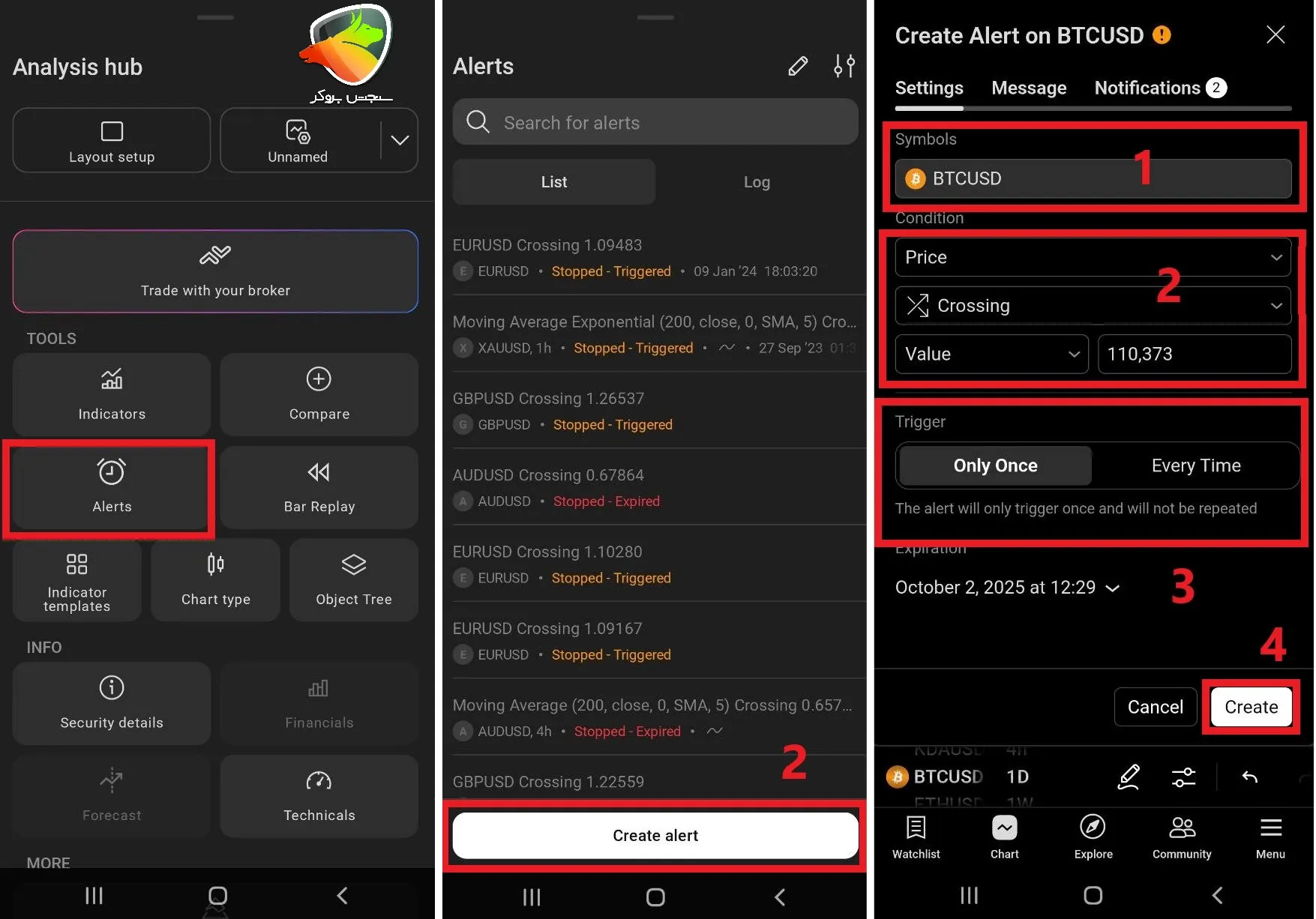
آموزش اضافه کردن Alert در چارت
مرحله ۱ – ورود به بخش Alert
- روی چارت، نماد زنگوله (Alert) یا گزینه مربوطه رو انتخاب کن.
- این کار بخش Alert رو باز میکنه و میتونی تصمیم بگیری برای چه چیزی هشدار تنظیم بشه (قیمت، اندیکاتور یا ابزار خاص).
- در تصویر اول، این قسمت با شماره ۱ مشخص شده و خود Alert مارک شده.
مرحله ۲ – تنظیم پارامترهای Alert
- بعد از ورود به بخش Alert، میتونی شرایط هشدار رو مشخص کنی:
- نوع Alert: Price، Indicator یا Drawing Tool
- جهت حرکت: بالاتر یا پایینتر از سطح مشخص
- مقدار یا سطح قیمت موردنظر
- این بخش در تصویر دوم با شماره ۲ مشخص شده و نشان میده کجا پارامترها رو وارد کنی.
مرحله ۳ – شخصیسازی و فعالسازی
- سمت راست پنجره Alert، گزینههای Notification و Sound وجود داره:انتخاب کن که هشدار با صدا یا اعلان برات فعال بشه.مدت زمان یا تعداد تکرار هشدار رو هم میتونی تعیین کنی.
- نوع برخورد crossing میتونید بگید که با چه رفتناری از کندل برای شما آلرت بزمه
- بعد از تنظیم، روی Create / Done بزن تا Alert فعال بشه.
- این قسمت در تصویر سوم با شماره ۳ مشخص شده و محل نهایی تنظیمات رو نشون میده.
در اکانت Basic تریدینگ ویو فقط میتونید حداکثر ۳ آلرت فعال داشته باشید. این محدودیت هم فرقی نمیکنه روی یک نماد باشه یا چند نماد مختلف؛ در مجموع فقط اجازهی ایجاد ۳ آلرت رو دارید و بیشتر از اون امکانپذیر نیست.
تغییر چارت تایپ (کندل ها)
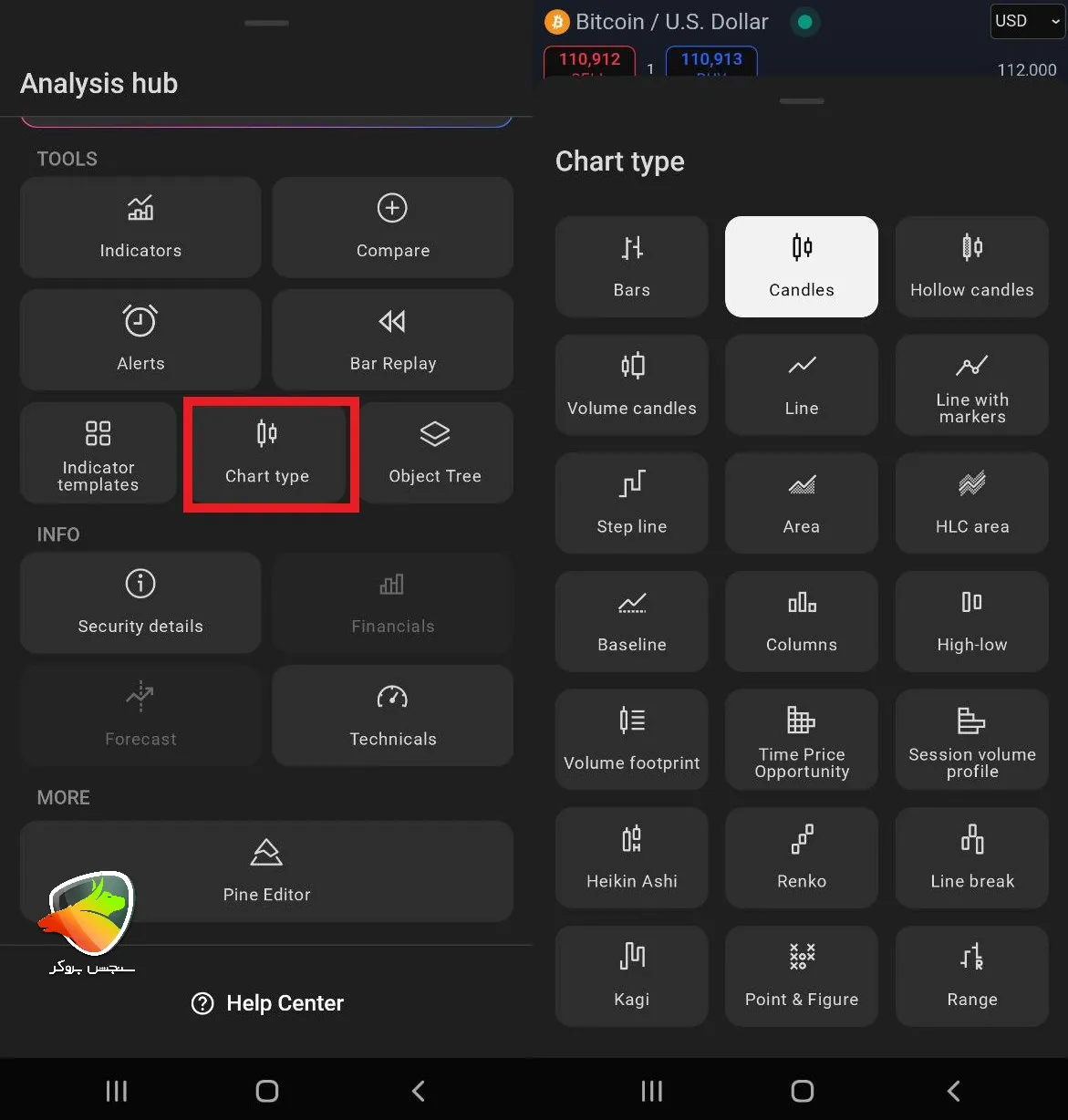
از قسمت Analysis hub روی گزینه chart type بزنید تا صفحه زیر براتون باز بشه و به انتخاب ، سبک استراتژی خودتون میتونید هر کدوم انتخاب کنید.
(یکسری از چارت تایپ ها نمیشه توی اکانت Basic آورد و حتما باید اکانت پریمیوم یا پرو داشته باشید)
بکتست با Bar Replay در تریدینگ ویو موبایل
برای اینکه گذشتهی بازار رو بررسی کنی یا استراتژیت رو تست بگیری، میتونی از ابزار Bar Replay استفاده کنی.
چطور فعالش کنیم؟
کافیه از بخش Analysis Hub، روی گزینهی Bar Replay بزنی. همون لحظه، چارت به حالت پخش گذشته میره و میتونی ببینی بازار در گذشته چطور حرکت کرده. اینطوری دقیقاً حس معامله در لحظهه قبلی بازار رو تجربه میکنی.
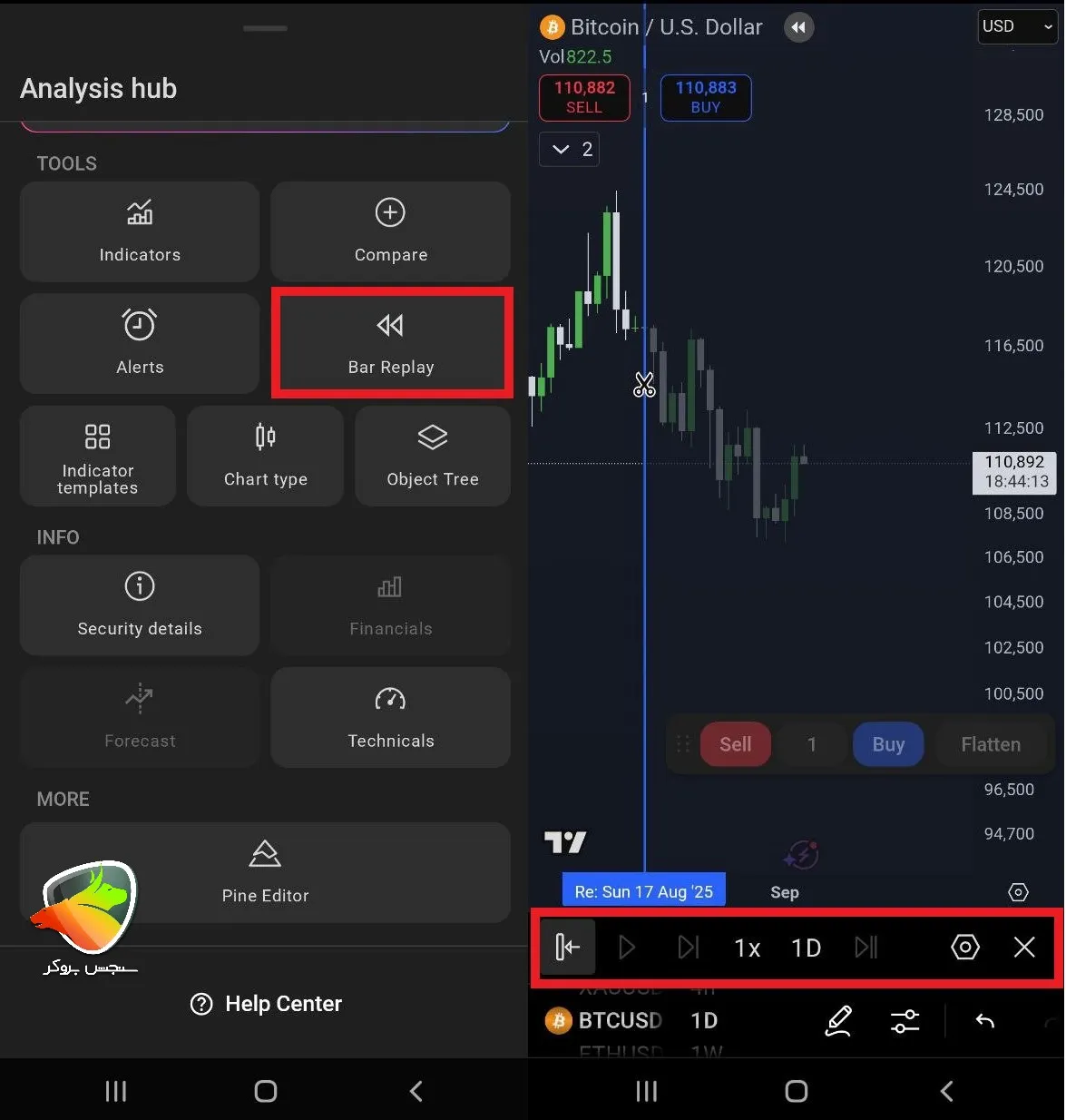
وقتی ابزار Replay رو روی چارت فعال میکنید، در پایین صفحه یه نوار ابزار ظاهر میشه.
از طریق این نوار میتونید:
- سرعت حرکت کندلها رو تنظیم کنید (کند یا تند جلو بره).
- با گزینهی Pause حرکت کندلها رو متوقف کنید.
- به تنظیمات مربوط به ریپلای دسترسی داشته باشید.
- در نهایت هم با گزینهی Close ریپلای رو ببندید و برگردید به حالت عادی چارت.
این بخش در واقع کنترل کامل بکتست روی موبایل رو بهتون میده.
محدودیتها در نسخههای مختلف
- 🔹 اکانت Basic رایگان
فقط میتونی روی تایمفریمهای روزانه (Daily) یا بالاتر بکتست بگیری. تایمفریمهای پایینتر (مثل ۱ساعته یا ۱۵دقیقه) قفل هستن. - 🔹 اکانت Pro و Premium
محدودیت کمتره و میتونی روی تمام تایم فریمها بکتست بزنی. این یعنی حتی تایمفریمهای کوتاه مثل ۵ دقیقه یا ۱۵ دقیقه هم برای تمرین و تست در دسترسه.
نحوه فعال کردن اخبار در تریدینگ ویو موبایل
باز کردن تنظیمات چارت روی چارت، پایین سمت چپ روی سهنقطه (More Settings) یا آیکون Settings بزن.
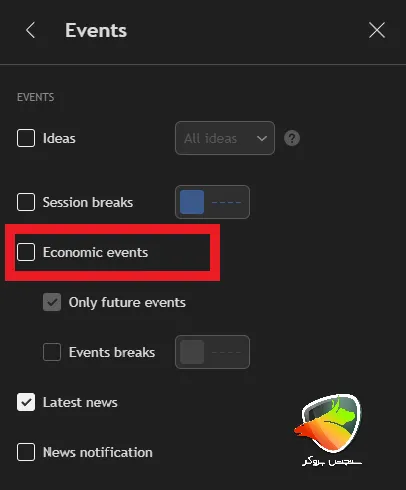
رفتن به بخش Events / News سربرگها، گزینه Events یا News رو پیدا کن.
روشن کردن اخبار سوئیچ یا تیک نمایش اخبار رو خاموش کن تا دیگر خبری روی چارت نمایش داده نشه.
ریست تنظیمات تریدینگ ویو در موبایل
اگه تنظیمات چارت رو شخصیسازی کردی و خواستی ذخیرهشون کنی، کافیه از منوی سهنقطهای پایین سمت چپ، گزینه Save as رو بزنی. بعد یه صفحه باز میشه که باید اسم Template رو وارد کنی و در آخر هم روی دکمه Save بزنی تا ذخیره بشه.
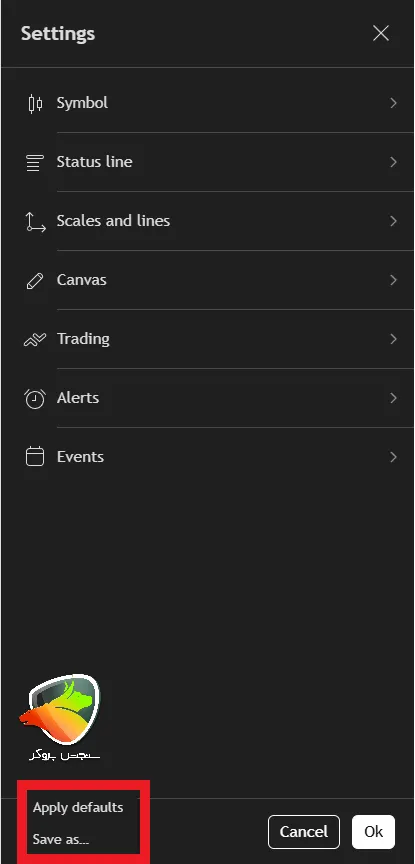
اما اگه خواستی ریست تنظیمات تریدینگ ویو موبایل رو انجام بدی و همه چیز رو برگردونی به حالت اولیه، کافیه گزینه Apply default رو بزنی. اینطوری تنظیمات به حالت پیشفرض (دیفالت) برمیگرده.
جمعبندی
تریدینگ ویو موبایل، یه ابزار کامل برای معاملهگران و تحلیلگران بازارهای مالی مثل فارکس، ارز دیجیتال و سهام محسوب میشه. با اپ موبایلش، میتونی همه کارهایی که روی دسکتاپ انجام میدی، مثل مشاهده چارتها، اضافه کردن اندیکاتورها، رسم ابزار تحلیل تکنیکال، شخصیسازی قالبها و تایمفریمها و حتی تنظیم هشدارها و آلارمها، به راحتی روی گوشی انجام بدی.
برخی امکانات مهم تریدینگ ویو موبایل شامل:
- Watchlist شخصیسازی شده برای دسترسی سریع به نمادهای مورد علاقه
- ابزارهای رسم و تحلیل تکنیکال مثل خط روند، کانال، فیبوناچی
- اندیکاتورها و قالبها برای تحلیل حرفهای و سریع
- ریپلای چارت و بکتست برای بررسی گذشته بازار
- تنظیمات مقیاس، خطوط و تم چارت برای تجربه تحلیل راحتتر و شخصیسازی شده
- هشدارها و نوتیفیکیشنها برای معاملات به موقع
- رویدادها و اخبار بازار برای بهروز بودن در تحلیل
با شخصیسازی و ذخیره تنظیمات، میتونی تجربه کاربری خودت رو بهینه کنی و همیشه یک محیط تحلیل حرفهای روی موبایلت داشته باشی. حتی قابلیت ریست تنظیمات و بازگشت به حالت پیشفرض هم هست که اشتباهات احتمالی رو سریع جبران میکنه.
در نهایت، تریدینگ ویو موبایل این امکان رو بهت میده که هر جا و هر زمان به بازار دسترسی داشته باشی و تصمیمات معاملاتی دقیق و سریع بگیری، بدون اینکه نیاز به کامپیوتر داشته باشی. حالا جالبه بدونی علاوه بر ترید، بعضیها به سراغ استخراج هم میرن؛ برای آشنایی بیشتر میتونی مقاله ارز های دیجیتال قابل استخراج با گوشی رو ببینی.