
اگه با لایت فایننس کار میکنی یا میخوای تازه شروع کنی، یکی از مهمترین چیزایی که باید بلد باشی نحوه اتصال حساب لایت فایننس به متاتریدر هست. این مقاله دقیقاً برای همین نوشته شده.
اینجا بهت یاد میدیم چطور متاتریدر ۴ و متاتریدر ۵ رو روی ویندوز، اندروید، آیفون و حتی مرورگر (نسخه تحت وب) نصب و راهاندازی کنی. برای هر کدوم از نسخهها لینک دانلود گذاشتیم و قدمبهقدم آموزش دادیم که چطور حسابت رو به متاتریدر وصل کنی.
اگه هم دوست نداری با متاتریدر کار کنی، نگران نباش؛ چون لایت فایننس یه پلتفرم تحت وب خیلی ساده و کاربردی داره که توی خود سایتش قابل استفادهست. اونم کامل برات توضیح دادیم.
در کل این مقاله یه راهنمای کامل و جمعوجوره برای هر کسی که میخواد حرفهای یا حتی تازهکار، وارد بازار بشه و از ابزارهای لایت فایننس بهترین استفاده رو ببره.
ویدیو بررسی چگونگی دانلود متاتریدر ۵ لایت فارکس و نصب آن
لینکهای دانلود متاتریدر ۵ لایت فارکس و متاتریدر ۴
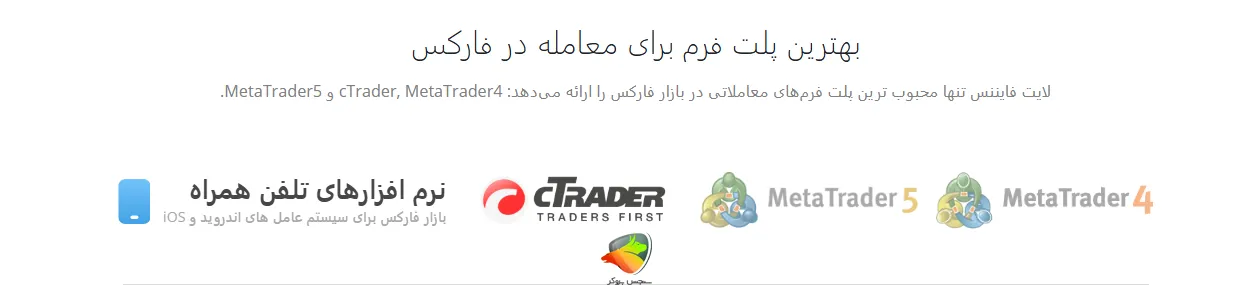
قبل از اینکه بریم سراغ آموزش نصب و راهاندازی متاتریدر، اول یه جدول برات گذاشتیم که همه نسخههای مورد نیاز رو یکجا داشته باشی. فرقی نمیکنه با کامپیوتر کار میکنی یا موبایل، اینجا میتونی راحت نسخه مناسب رو انتخاب و دانلود کنی:
| نسخه متاتریدر | سیستمعامل | لینک دانلود |
|---|---|---|
| متاتریدر ۵ | ویندوز | دانلود |
| متاتریدر ۴ | ویندوز | دانلود |
| متاتریدر ۵ | اندروید | دانلود |
| متاتریدر ۴ | اندروید | دانلود |
| متاتریدر ۵ | iOS (آیفون) | دانلود |
| متاتریدر ۴ | iOS (آیفون) | دانلود |
| متاتریدر ۵ | macOS | دانلود |
| متاتریدر ۴ | macOS | دانلود |
| دانلود ctrader | ویندوز | دانلود |
| دانلود ctrader | macOS | دانلود |
| دانلود ctrader | اندروید | دانلود |
| دانلود ctrader | iOS (آیفون) | دانلود |
آموزش نصب و نحوه اتصال لایت فایننس به متاتریدر ۵
اگه تصمیم گرفتی با لپتاپ یا کامپیوتر معامله کنی، نسخه ویندوز متاتریدر ۵ گزینهای حرفهای و کامل برات محسوب میشه. برای اینکه بدونی نحوه اتصال لایت فایننس به متاتریدر ۵ و نصب این نرمافزار به چه صورته کافیه مراحل زیر رو قدمبهقدم انجام بدی:
قبل از هر چیز، یکی از نسخههای متاتریدر (چه ۴، چه ۵) رو از لینکهایی که توی جدول بالا گذاشتیم دانلود کن، یا میتونی مستقیم از داخل سایت لایت فایننس هم دانلودش کنی.
حتما بخوانید: نحوه اتصال لایت فایننس به تریدینگ ویو
توجه داشته باشید که نحوه اتصال لایت فایننس به متاتریدر ۴ هم مشابه با متاتریدر ۵ هست و تفاوتی با هم ندارن.
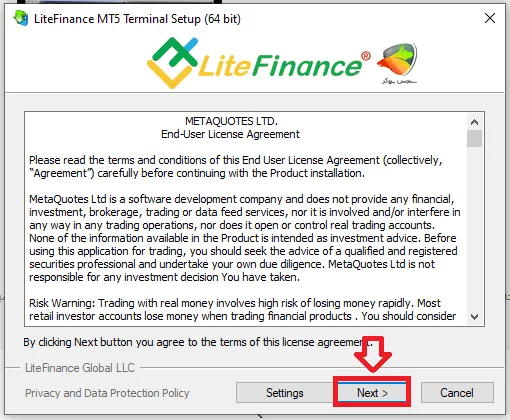
بعد از اینکه دانلود تموم شد، روی فایل نصبی دبل کلیک کن تا مراحل نصب شروع بشه.
توی صفحه نصب، فقط کافیه روی دکمه “Next” کلیک کنی تا نصب ادامه پیدا کنه.
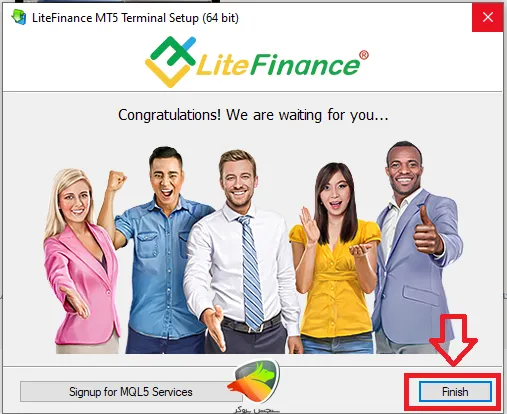
بعد از چند دقیقه، نصب تموم میشه و متاتریدر روی سیستم شما نصب شده. حالا روی دکمه “Finish” کلیک کن.
روی آیکون متاتریدر که روی دسکتاپت ظاهر شده دبل کلیک کن تا برنامه اجرا بشه (البته ممکنه خودش به صورت خودکار باز بشه) و مراحل اتصال لایت فارکس به متاتریدر رو شروع کن.
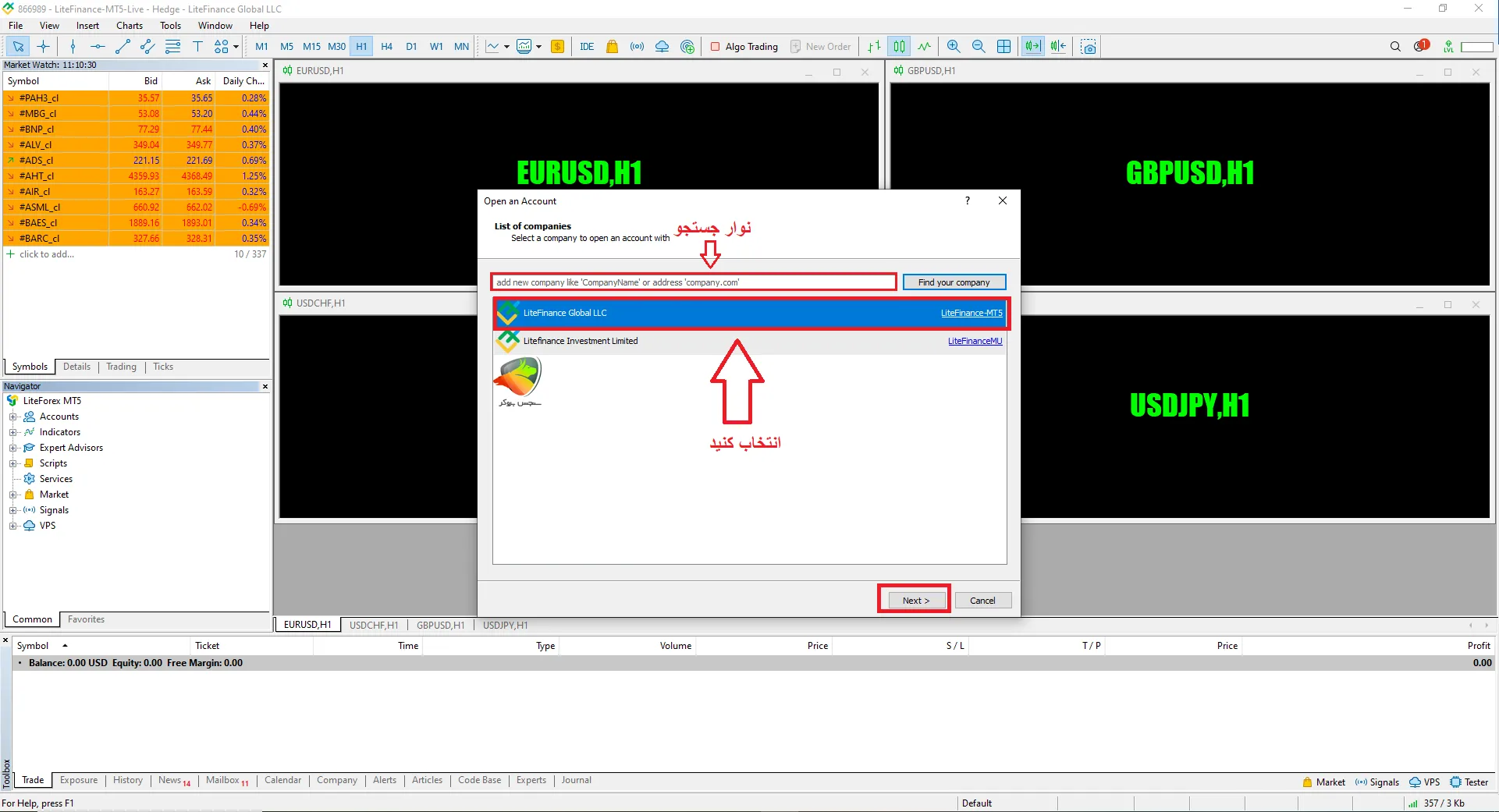
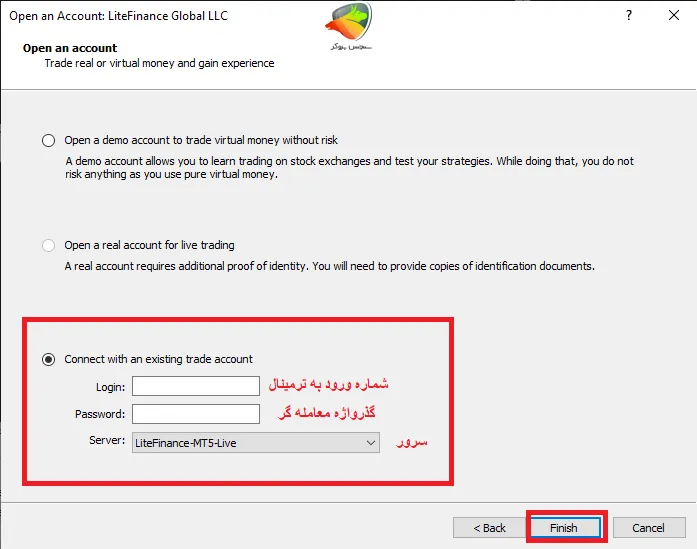
توی صفحه اولی که باز میشه، باید کمپانی مورد نظر رو انتخاب کنی که توی اینجا “LiteFinance” هست. اگه اسمش توی لیست نبود، خیلی راحت توی نوار جستجو، عبارت litefinance رو تایپ کن تا نمایش داده بشه. بعدش روی “Next” کلیک کن.
حالا نوبت وارد کردن مشخصات حسابته. اطلاعات ورود به ایمیلت فرستاده شده.
- توی قسمت “Login” شماره ورود به ترمینال رو وارد کن.
- توی قسمت “Password” گذرواژه معاملهگر رو وارد کن.
- توی قسمت “Server” هم سروری که مربوط به حسابت هست رو انتخاب کن.
بعدش هم روی “Finish” کلیک کن.
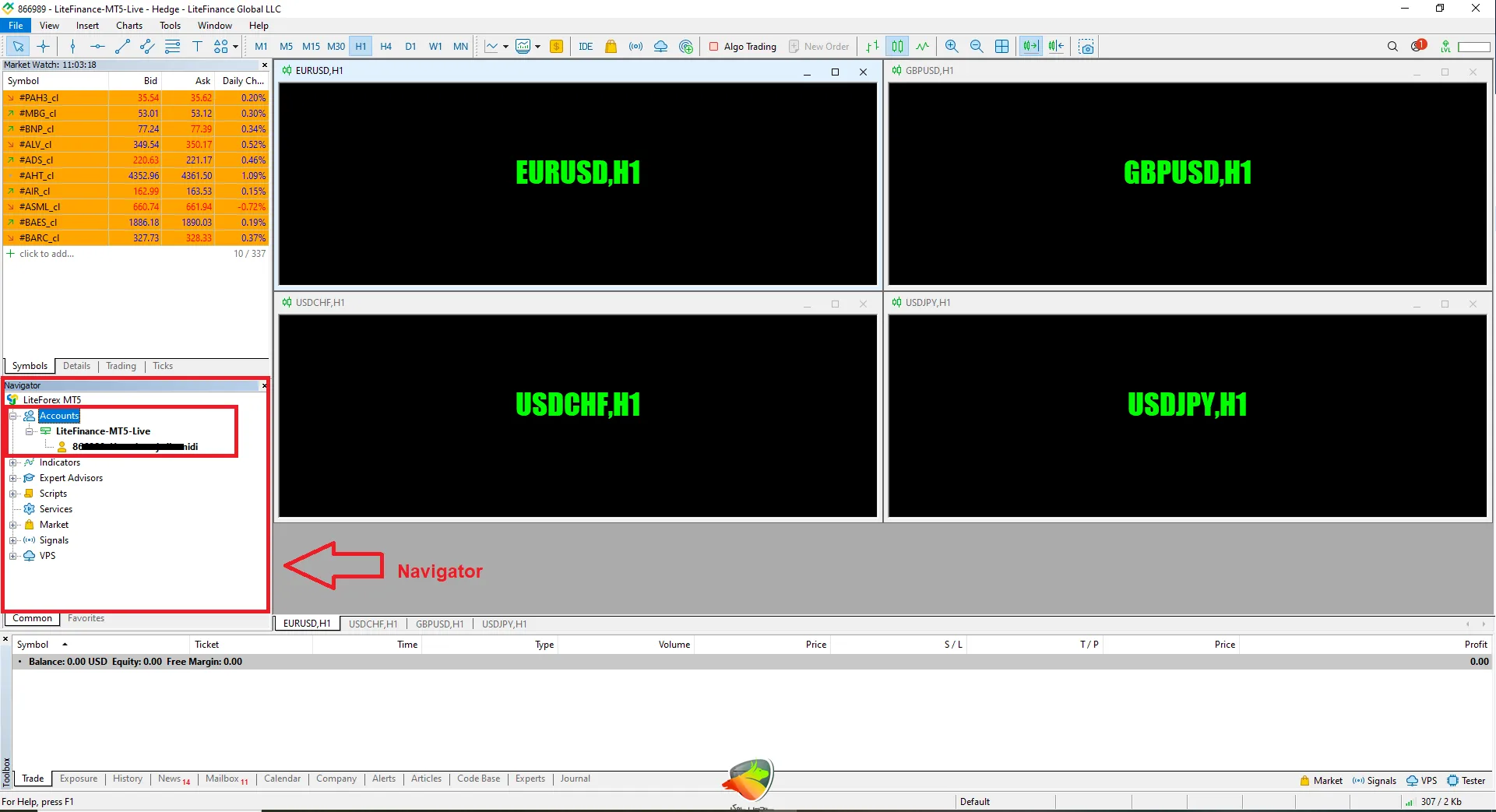
حالا حسابت به متاتریدر وصل شده و اتصال لایت فارکس به متاتریدر به اتمام رسیده، میتونی معاملههات رو شروع کنی. اگه خواستی مطمئن شی که اتصال درست انجام شده، از پنل سمت چپ که اسمش “Navigator” هست، توی قسمت “Accounts” باید حسابت رو ببینی، همراه با نام و نام خانوادگیت.
اگه بخوای یه حساب دیگه هم به متاتریدر اضافه کنی، فقط کافیه توی همون قسمت “Accounts” کلیک راست کنی و گزینه “Open an Account” رو بزنی. بقیه مراحل مثل قبل هست.
آموزش نصب متاتریدر ۵ روی اندروید
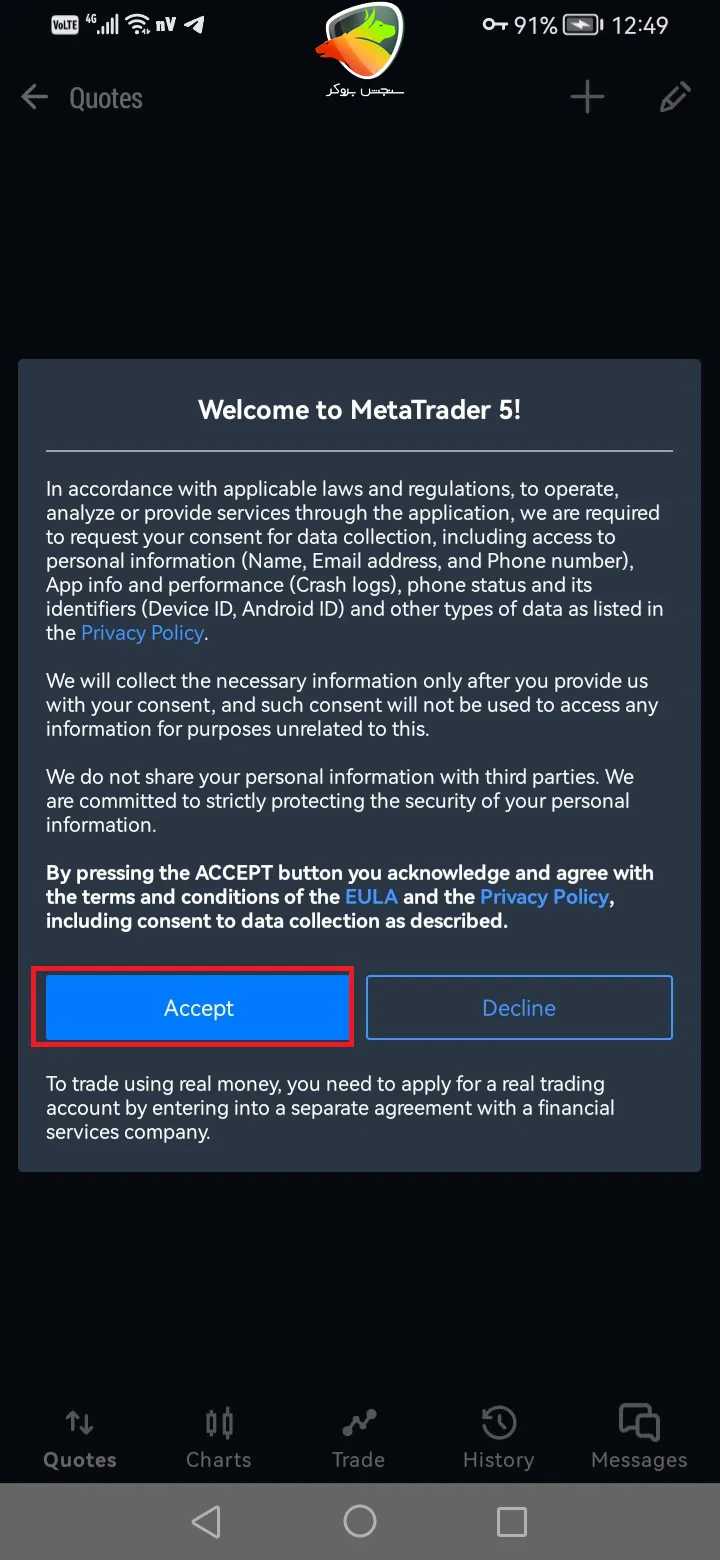
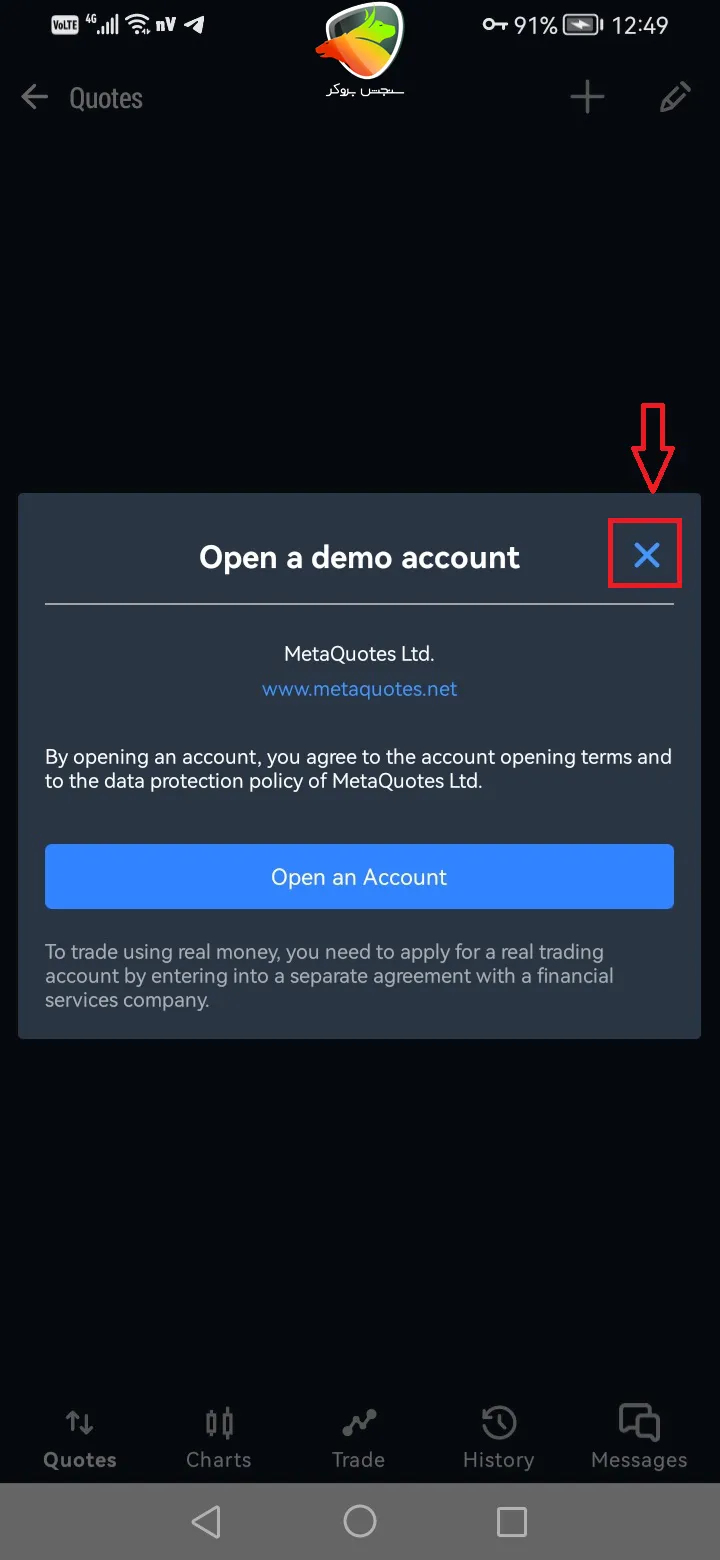
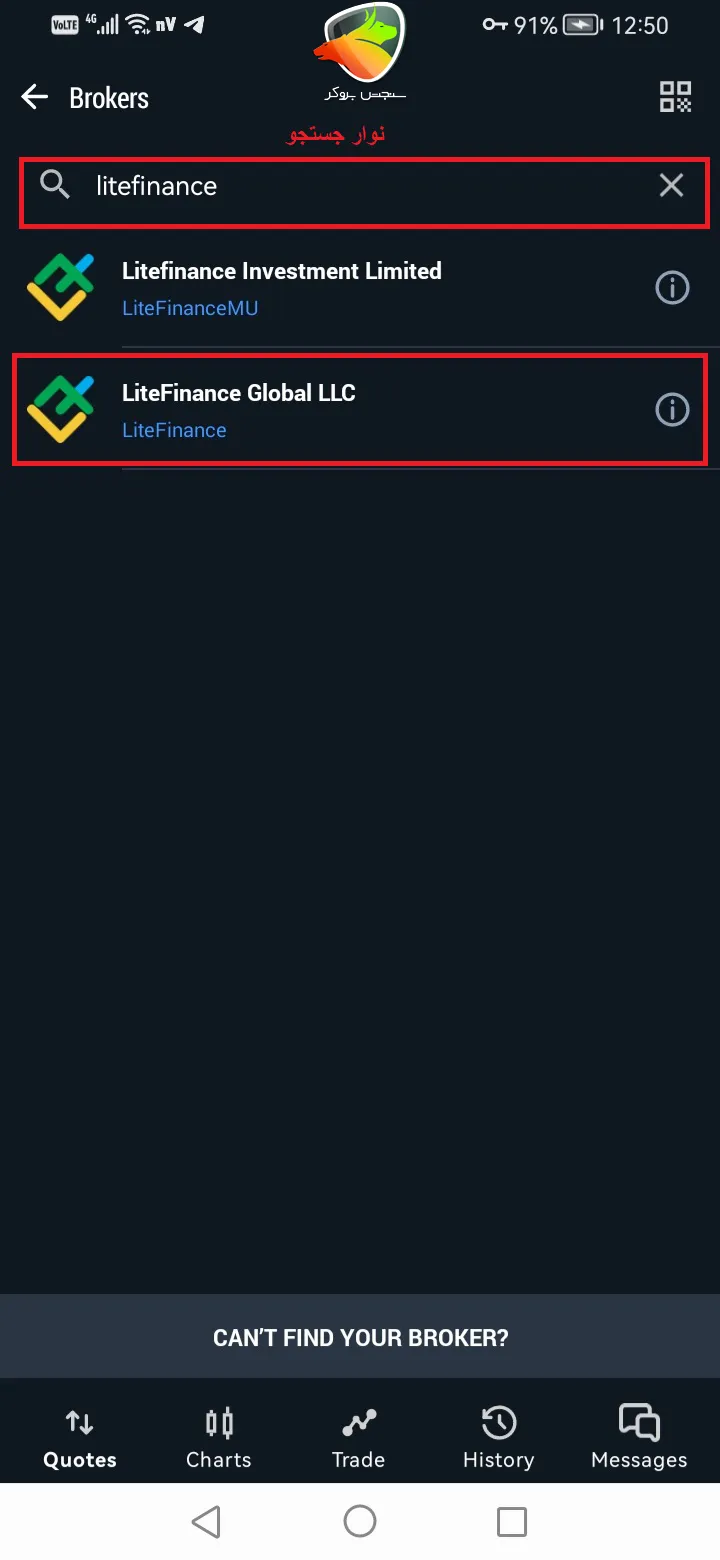
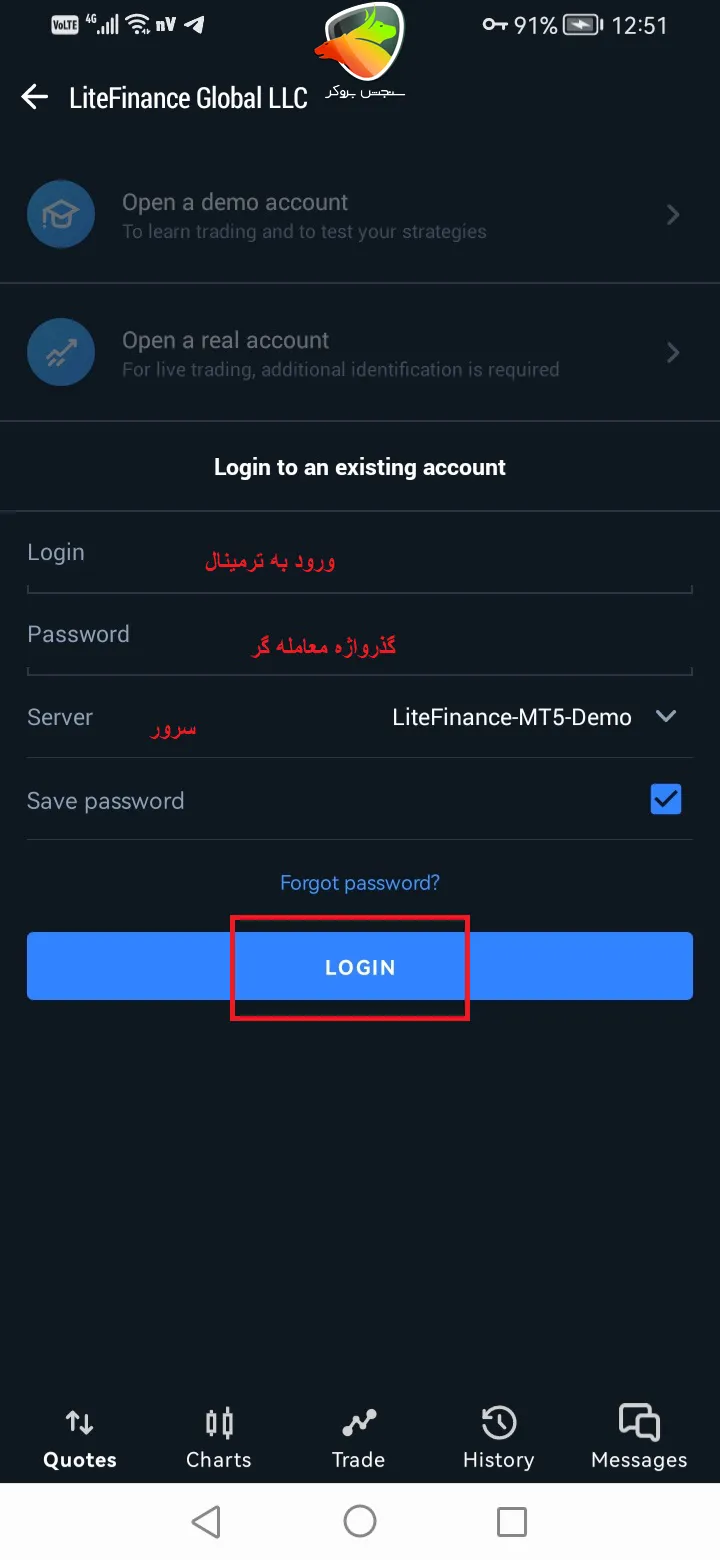
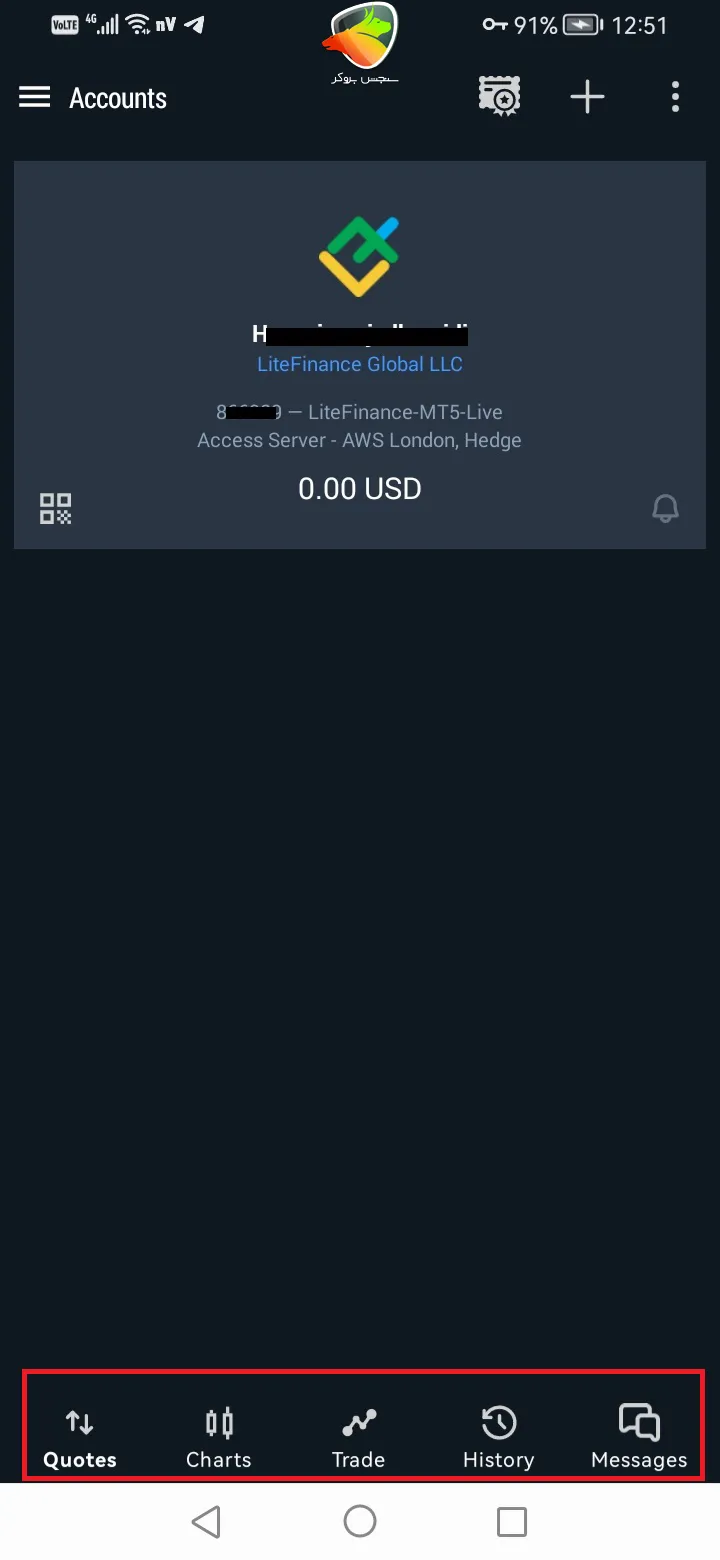
اگه گوشی اندرویدی داری و میخوای معاملاتت همیشه همراهت باشه، نصب متاتریدر ۵ روی گوشی خیلی راحت و سریعه. فقط کافیه چند تا مرحله ساده رو انجام بدی:
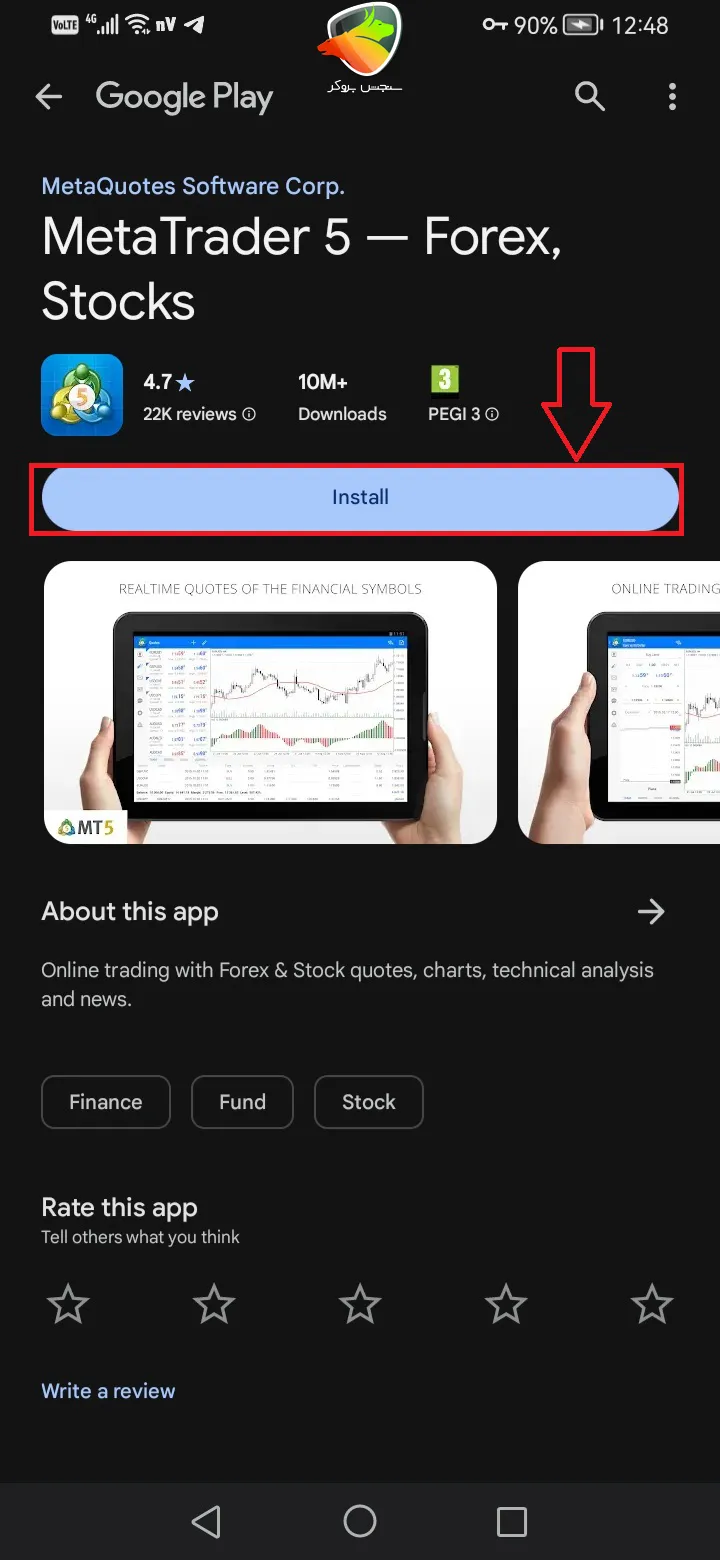
اول از همه، اپلیکیشن متاتریدر ۵ رو از گوگلپلی دانلود کن (لینکش توی جدول بالا هست).
آموزش متاتریدر تحت وب لایت فارکس
اگه نمیخوای از نرمافزار متاتریدر ۴ یا ۵ استفاده کنی، لایت فایننس یه پلتفرم آنلاین خیلی راحت داخل سایت خودش داره که بدون نصب هیچ برنامهای میتونی باهاش معامله کنی. فقط کافیه یه مرورگر داشته باشی و وصل بشی به اینترنت.
برای استفاده از پلتفرم متاتریدر تحت وب لایت فارکس:
- اول وارد پنل کاربریت توی سایت لایت فایننس شو.
- حسابت رو شارژ کن.
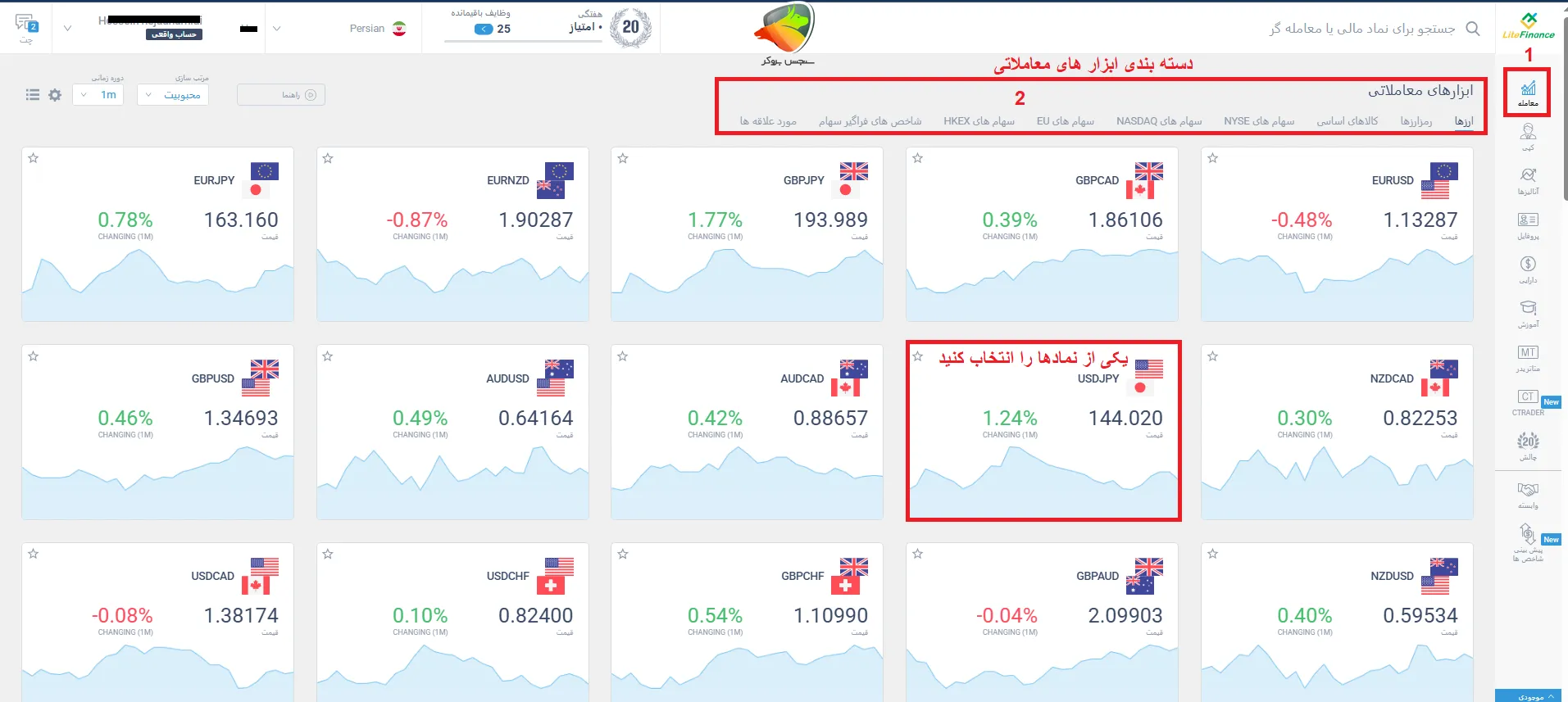
- از منوی سمت راست، روی گزینه “معامله” کلیک کن.
توی صفحه معامله، یه قسمت هست به اسم “ابزارهای معاملاتی”. اونجا تمام دستهبندیهای مختلف ابزارهای معاملاتی مثل فارکس، ارز دیجیتال، سهام، طلا و… نمایش داده میشه. هر دستهای که مد نظرت هست رو انتخاب کن. برای مثال، ما توی این آموزش جفتارز USDJPY رو انتخاب کردیم.
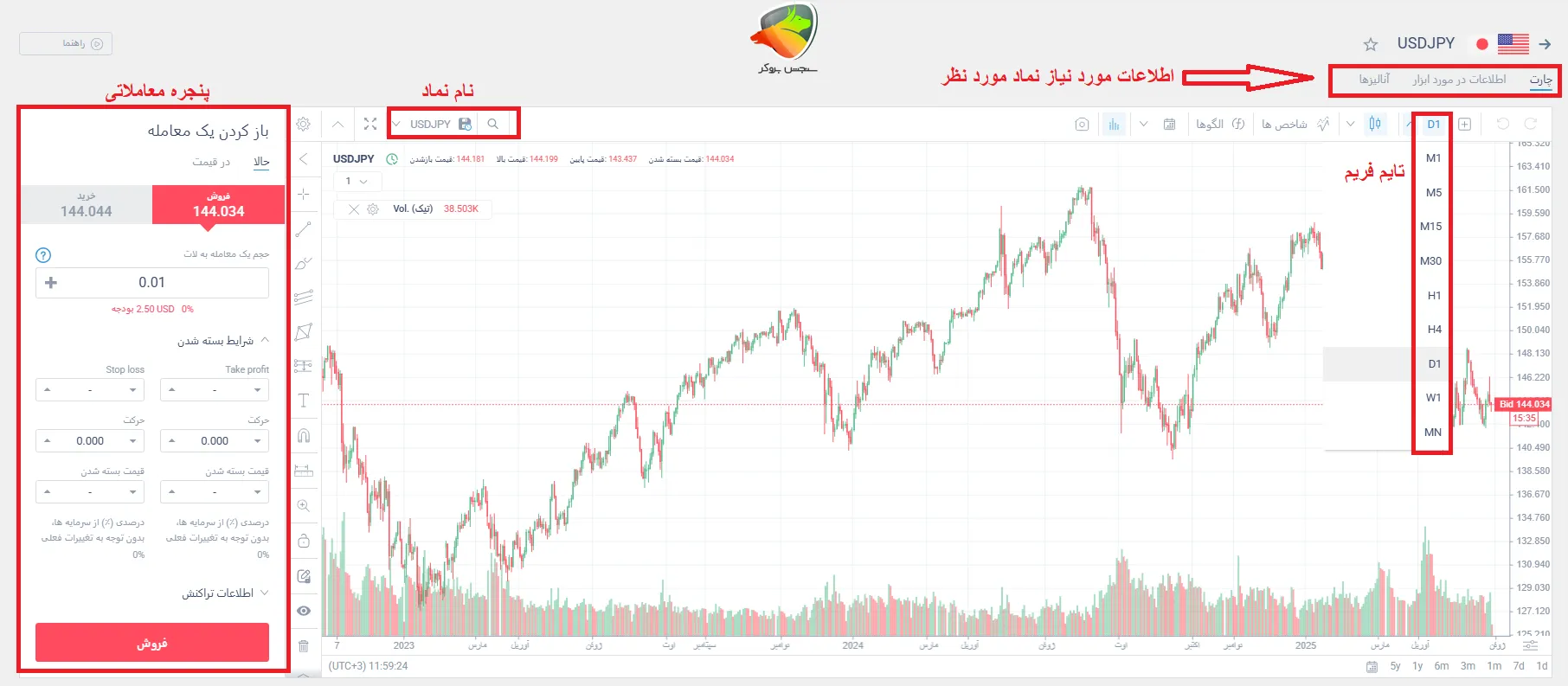
وقتی نماد مورد نظرت رو از متاتریدر تحت وب لایت فارکس انتخاب کردی، وارد صفحه مخصوص اون نماد میشی. اونجا یه چارت کامل در اختیارت قرار میگیره که خیلی شبیه به چارت تریدینگویو هست در واقع همون چارت تریدینگ ویو هست، و کلی ابزار تحلیل تکنیکال و اندیکاتور مختلف میتونی استفاده کنی.
در قسمت بالای چارت (اطلاعات مورد نیاز نماد مورد نظر) چند تا سربرگ مفید هم هست:
- اطلاعات ابزار معاملاتی: توی این بخش میتونی اطلاعات کامل مثل احساسات بازار، اسپرد، قیمت خرید و فروش، حداقل و حداکثر حجم معامله، ساعات بازار و کلی جزئیات دیگه رو ببینی.
- آنالیزها: این بخش تحلیل تکنیکال بر اساس اندیکاتورها و اسیلاتورهاست که بهت پیشنهاد خرید، فروش یا صبر کردن میده، بسته به تایمفریمهایی که انتخاب میکنی.
برای اینکه معامله انجام بدی، باید توی سربرگ چارت باشی. در قسمت سمت چپ یه پنجره هست به اسم “پنجره معاملاتی” که میتونی سفارش خرید یا فروش ثبت کنی و براش حد سود (Take Profit) و حد ضرر (Stop Loss) هم مشخص کنی.
نتیجه گیری
در نهایت، چه بخوای با متاتریدر تحت وب لایت فارکس کار کنی، چه دنبال دانلود لایت فایننس برای ویندوز یا اندروید باشی، این مقاله راهنمای کاملته. ما قدمبهقدم نحوه اتصال حساب لایت فایننس به متاتریدر رو برات توضیح دادیم، چه برای متاتریدر ۴ و چه متاتریدر ۵.
اگه هم علاقهمند به پلتفرمهای آنلاین هستی و نمیخوای چیزی نصب کنی، بخش آموزش متاتریدر تحت وب لایت فارکس دقیقاً همون چیزیه که دنبالش بودی.
در کل، با این راهنما دیگه خیالت بابت اتصال لایت فارکس به متاتریدر راحته و میتونی خیلی سریع وارد فضای معامله بشی.