


متاتریدر ۴ (MT4) یکی از محبوبترین پلتفرمهای معاملاتی توی فارکسه. سرعت بالا، امکانات تحلیل بازار و ابزارهای کاربردی باعث شده که تریدرها عاشقش بشن. وقتی این رو با آلپاری ترکیب میکنید، همه چیز تکمیل میشه! بروکر آلپاری به خاطر سرورهای اختصاصی و امنیت بالا، یکی از بهترین انتخابها برای ترید در فارکسه. این بروکر مخصوصاً برای فارسیزبانها خیلی مناسب و معتبره.
.gif)
در این مقاله میخواهیم به شما نشون بدیم چطور متاتریدر ۴ آلپاری رو دانلود و نصب کنید، چه ویژگیهایی داره و چطور میتونید از ابزارها و امکاناتش استفاده کنید تا بتونید از این پلتفرم بهترین بهره رو ببرید.
ویدیو آموزش کار با متاتریدر ۴ آلپاری
متاتریدر ۴ آلپاری چیست؟
متاتریدر ۴ آلپاری یک پلتفرم محبوب برای معاملهگران فارکس هست که با ویژگیهای خاصی که از نسخه عمومی متفاوت میشه، به تریدرها سرعت بیشتر و امنیت بالاتری میده.
نکات کلیدی:
- سرورهای اختصاصی: سرعت بالا و اتصال پایدارتر به حساب.
- امنیت بیشتر: اطلاعات حساب در محیط امنتری نگهداری میشه.
- اتصال راحتتر: به راحتی میتونید حساب آلپاری رو به پلتفرم وصل کنید.
تفاوت با نسخه عمومی:
- سرعت بالاتر بهخاطر استفاده از سرورهای اختصاصی.
- ویژگیهای انحصاری که فقط در نسخه آلپاری موجوده.
- پشتیبانی اختصاصی از تریدرها.
آموزش نحوه کار با متاتریدر ۴ آلپاری
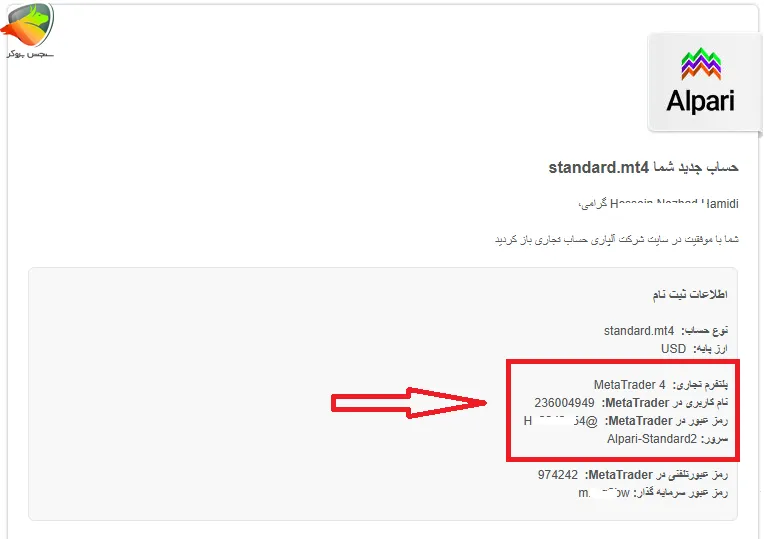
برای نصب متاتریدر ۴ آلپاری و اتصال حساب به پلتفرم، اول باید توی بروکر آلپاری ثبتنام کنی و فرآیند احراز هویت رو انجام بدی. بعد از اون، باید یک حساب معاملاتی باز کنی. وقتی حساب رو باز کردی، یه ایمیل برات میاد که شامل نام کاربری، رمز عبور و سرور هست.
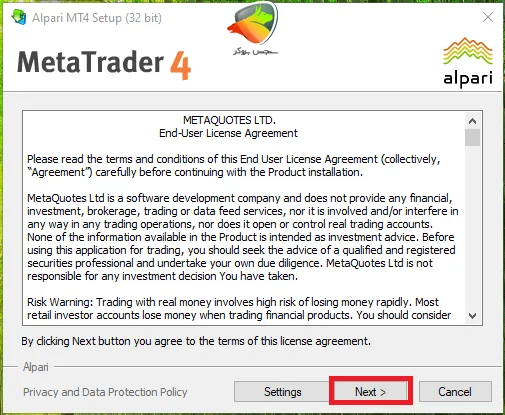
حالا وقتشه که پلتفرم متاتریدر ۴ رو دانلود کنی. باید این نرمافزار رو با توجه به سیستمعاملی که داری دانلود کنی. بعد از دانلود، روی فایل نصبی دبلکلیک کن تا پنجره نصب باز بشه. توی این پنجره، روی دکمه “Next” کلیک کن تا مراحل نصب ادامه پیدا کنه.
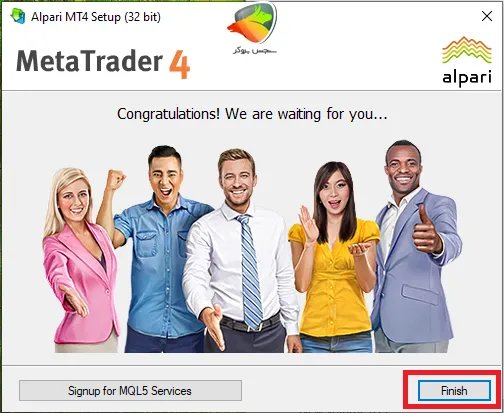
حالا باید منتظر بمونی تا پلتفرم نصب بشه. این پروسه چند دقیقه طول میکشه. بعد از این که نصب تموم شد، روی دکمه “Finish” کلیک کن تا فرآیند نصب به پایان برسه.
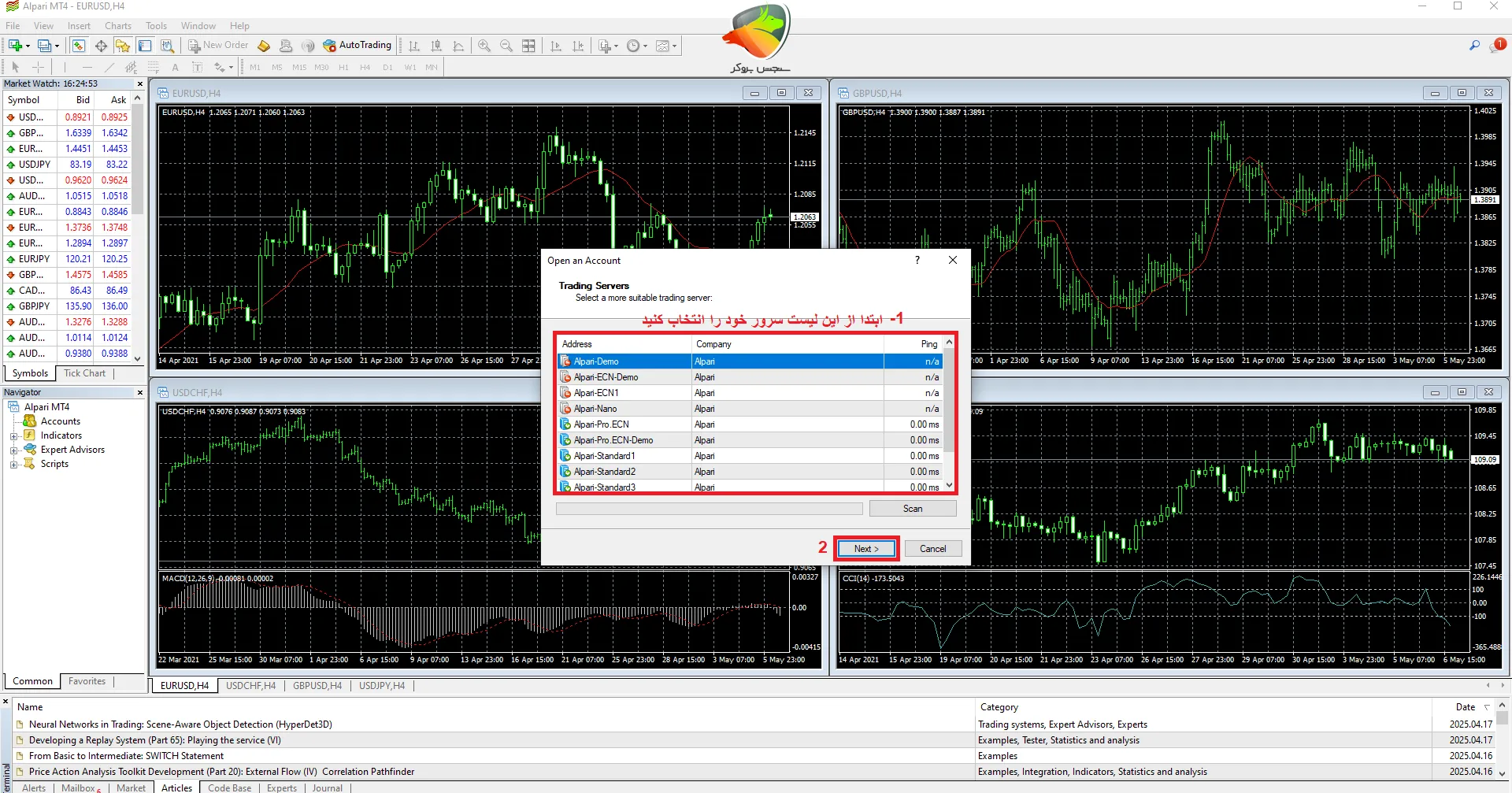
بعد از اینکه نصب متاتریدر تموم شد، خود پلتفرم به طور اتوماتیک اجرا میشه و شما با صفحه زیر روبهرو میشید.
حالا توی پنجرهای که وسط صفحه باز شده، باید سرور خودتون رو انتخاب کنید. این سرور رو زمانی که حساب معاملاتی باز کردید، توی ایمیلتون به همراه نام کاربری و رمز عبور دریافت کردید. سرور رو انتخاب کنید و بعد روی دکمه “Next” کلیک کنید.
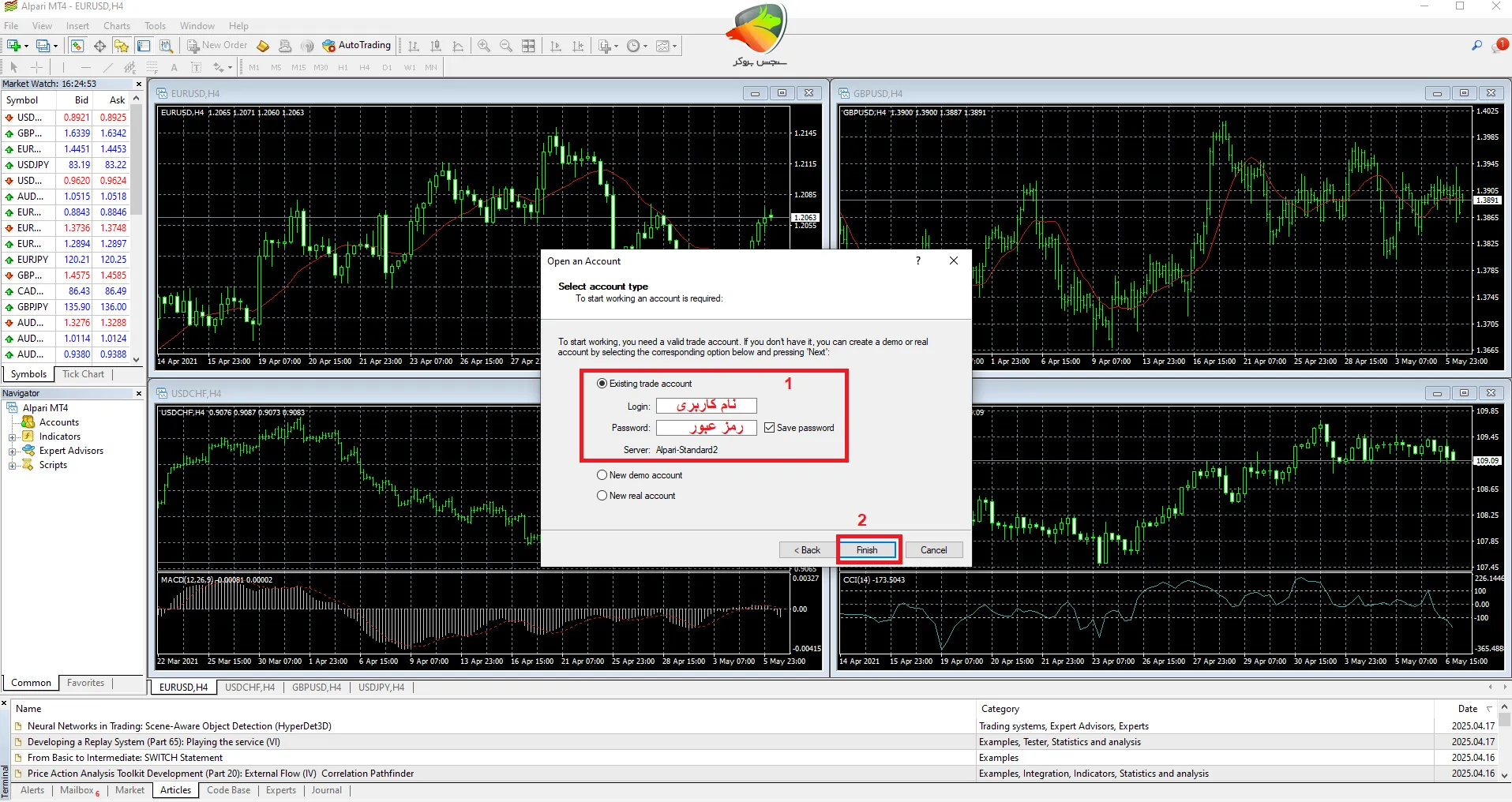
حالا باید تیک گزینه “Existing trade account” رو بزنید. بعد، تو قسمت “login” نام کاربری و تو قسمت “password” کلمه عبور رو وارد کنید. این اطلاعات رو در ایمیلتون دریافت کردید وقتی که حساب معاملاتی رو افتتاح کردید. در آخر هم روی دکمه “Finish” کلیک کنید.
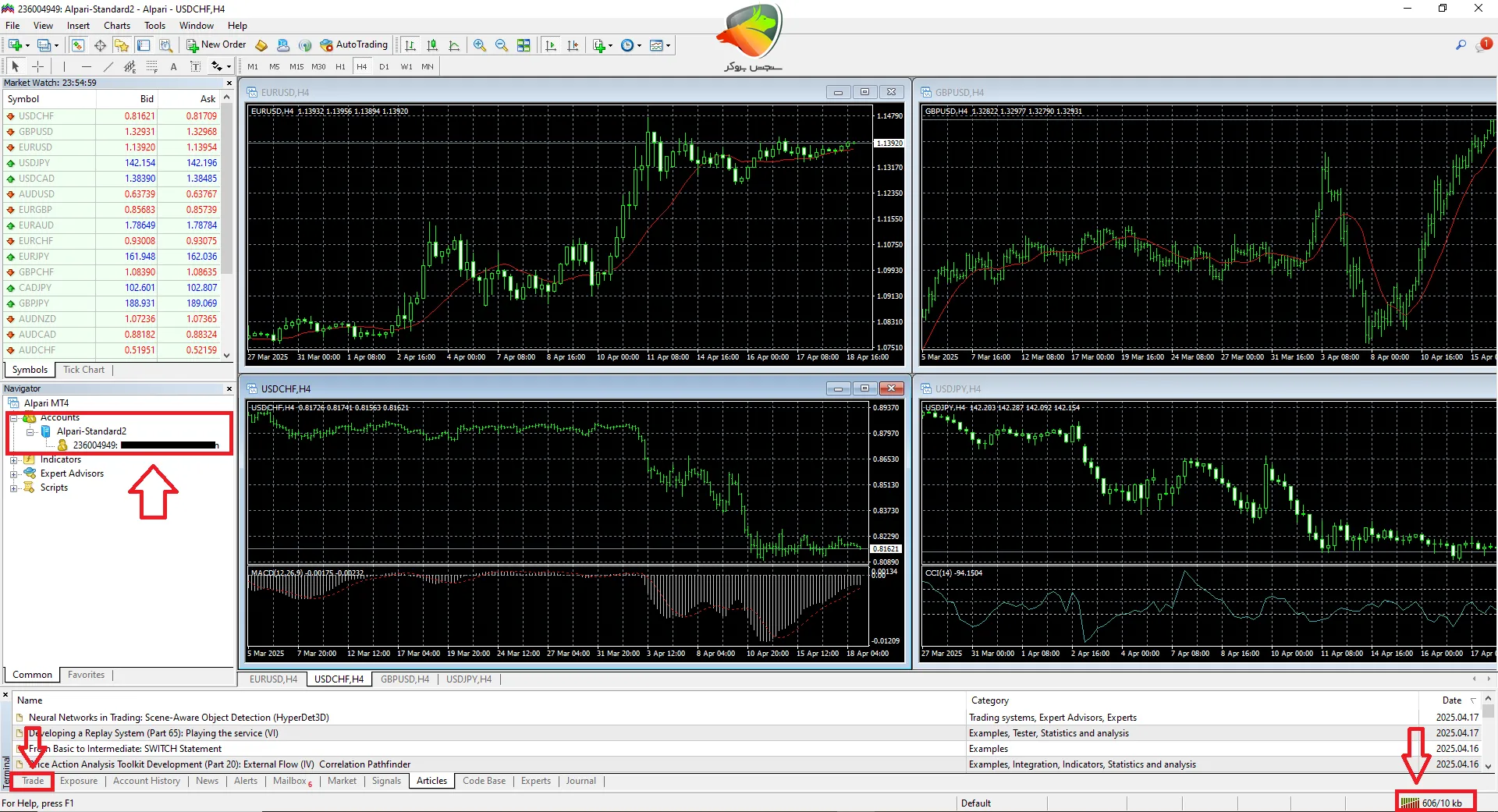
بعد از وارد کردن نام کاربری و رمز عبور، اگر اطلاعات رو درست وارد کرده باشید، حساب شما به متاتریدر ۴ متصل میشه. برای اطمینان از اتصال، باید در پنجره سمت چپ که “Navigator” نام داره، شماره حساب معاملاتی و نام شما نشون داده بشه. همچنین، در قسمت پایین صفحه که “Terminal” هست، باید تب “Trade” فعال باشه. در نهایت، در قسمت پایین سمت راست هم باید “Connection Status” از حالت قرمز خارج بشه و وضعیت اتصال شما به اینترنت (پینگ) درست بشه.
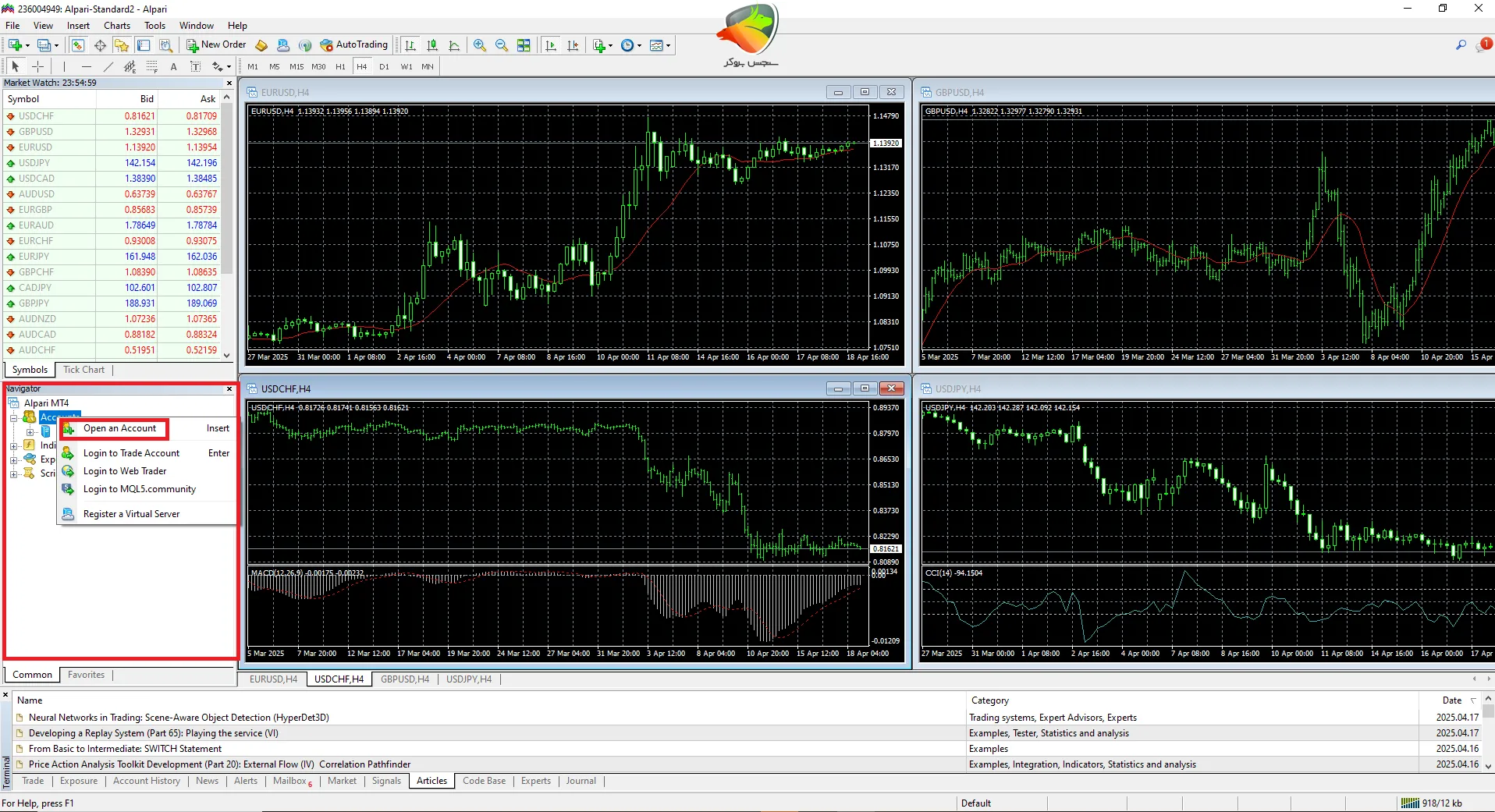
راه دیگهای که برای اتصال حساب به متاتریدر وجود داره اینه که شما از پنجره “Navigator” در سمت چپ پلتفرم، روی گزینه “Account” کلیک راست کنید و گزینه “Open an Account” رو انتخاب کنید. بعد از انتخاب این گزینه، پنجرهای برای شما باز میشه که از شما میخواد اطلاعات ورود به حسابتون رو وارد کنید. حالا باید اطلاعاتی که از بروکر آلپاری دریافت کردید رو وارد کنید؛ این اطلاعات شامل نام کاربری، رمز عبور و سرور مربوط به حساب شما میشه.
اگر پنجره “Navigator” برای شما نمایش داده نمیشه، نگران نباشید. شما میتونید با استفاده از کلیدهای ترکیبی “Ctrl + N” این بخش رو به پلتفرم متاتریدر ۴ اضافه کنید. با فشار دادن این کلیدها، پنجره “Navigator” به طور خودکار باز میشه و میتونید به راحتی به حساب معاملاتیتون دسترسی داشته باشید و عملیات لازم رو انجام بدید.
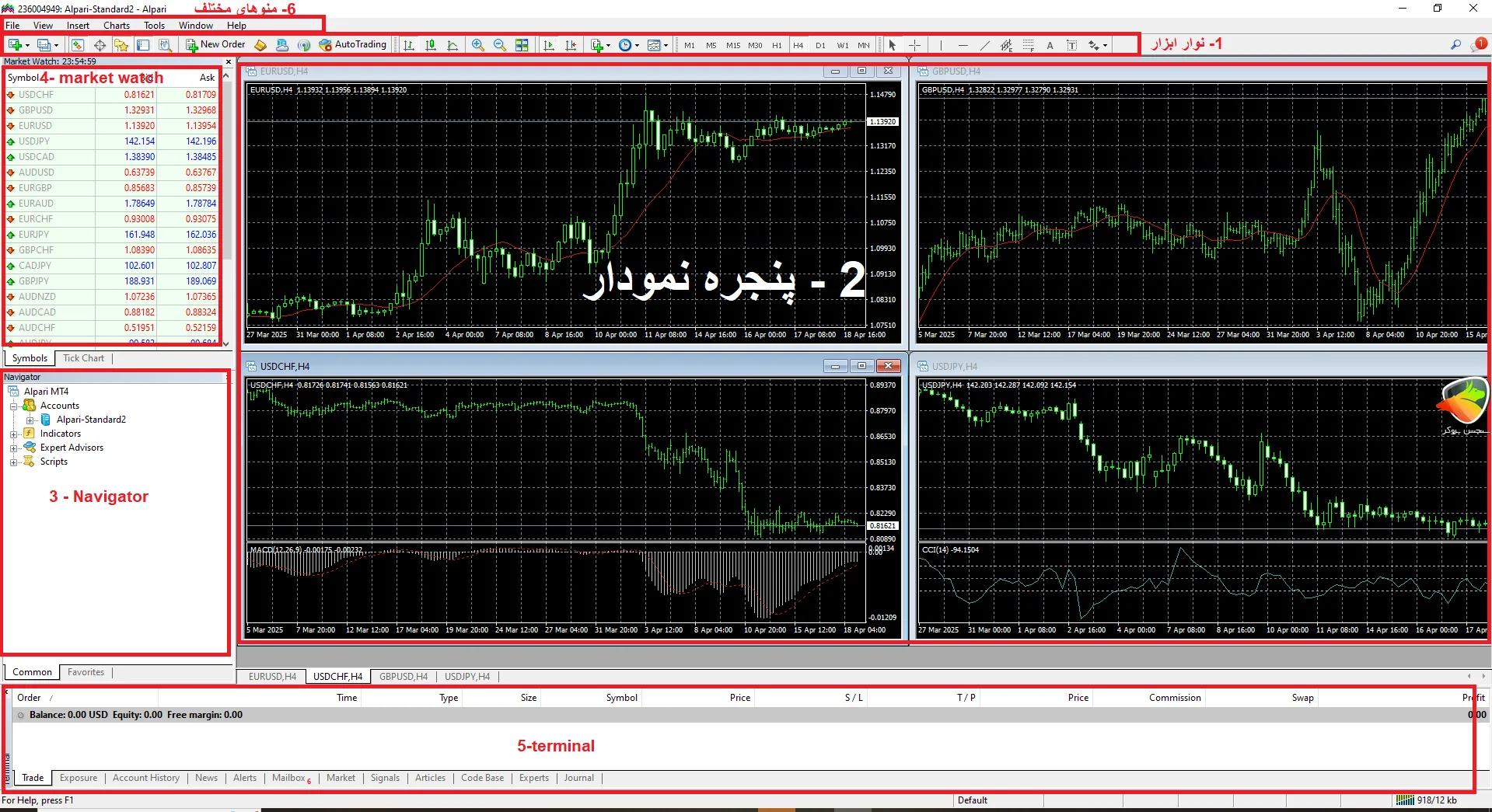
معرفی تمام بخش های پلتفرم متاتریدر ۴
پلتفرم متاتریدر ۴ از چندین بخش اصلی تشکیل شده که هر کدوم برای انجام معاملات و تحلیلهای مختلف به شما کمک میکنه:
- نوار ابزار (Toolbar): دسترسی سریع به ابزارهای مختلف.
- پنجره نمودار (Chart Window): نمایش نمودارهای قیمت برای تحلیل.
- پنجره “Navigator”: دسترسی به حسابها، اندیکاتورها، اسکریپتها و ابزارهای مختلف.
- پنجره “Market Watch”: مشاهده قیمت لحظهای جفت ارزها.
- پنجره “Terminal”: نمایش وضعیت حساب، تاریخچه معاملات و اطلاعات مربوط به سفارشات.
- منوهای مختلف: شامل “File”، “View”، “Tools”، “Insert”، “Window” و “Help” برای مدیریت پلتفرم و دسترسی به تنظیمات مختلف.
این بخشها به شما کمک میکنن که به راحتی در بازار فارکس معاملات خودتون رو انجام بدید و بازار رو تحلیل کنید.
خب، تا اینجای کار یاد گرفتی که چطور متاتریدر ۴ آلپاری رو نصب کنی و حسابت رو راحت بهش وصل کنی. حالا دیگه آمادهای که وارد دنیای معاملهگری بشی و اولین پوزیشنت رو باز کنی. تو این مقاله سعی کردیم که به طور کامل به آموزش نحوه کار با متاتریدر ۴ آلپاری بپردازیم. با این حال تو یه مقاله دیگه اومدیم به ۶ تا از مشکلات رایج متاتریدر ۴ در آلپاری و حل آنها پرداختیم که توصیه میکنم حتما سری به اون مقاله هم بزنی تا با مشکلاتی که در آینده ممکنه مواجه بشی آشنا بشی و بتونی حلشون کنی.
مطالب مرتبط برای آشنایی بیشتر با بروکر آلپاری و استفاده بهتر از پلتفرم متاتریدر ۴ که توصیه میکنم بخونی:
دیدگاهت درباره این مقاله را با بقیه به اشتراک بگذار